USB-накопители (флешки) стали незаменимыми для передачи документов, фотографий, презентаций и рабочих файлов между компьютерами. Однако их портативность повышает риск потери данных. Независимо от того, случайно ли вы удалили файлы, отформатировали накопитель или столкнулись с его повреждением, в этом руководстве представлены проверенные способы восстановления данных с USB флешки на Mac.
Содержание
- Восстановление USB‑флешки: краткое руководство с быстрыми решениями
- Понимание причин, по которым файлы исчезают с USB-накопителей
- Метод 1: Восстановление файлов с помощью ПО для восстановления данных с USB-накопителя
- Метод 2: Проверьте Корзину на Mac
- Метод 3: Восстановление скрытых файлов на USB-накопителе
- Почему некоторые файлы нельзя восстановить
- Предотвращение потери данных на USB‑флешке
Хорошая новость в том, что удалённые с USB флешки файлы не всегда исчезают навсегда. При наличии правильных знаний и инструментов вы часто можете успешно восстановить потерянные данные. Это руководство поможет вам восстановить файлы с USB флешки на Mac и подскажет, как предотвратить потерю данных в будущем.
Восстановление USB‑флешки: краткое руководство с быстрыми решениями
Нет времени читать всю статью? Эта краткая таблица подскажет, что именно делать в зависимости от ситуации с потерей данных. Выберите метод, соответствующий вашей проблеме, выполните шаги, а если понадобятся подробности — переходите к разделам ниже.
| Решение | Что делать |
|---|---|
| Восстановить удалённые файлы из Корзины Mac | Проверьте Корзину Mac на предмет недавно удалённых элементов с USB‑накопителя. Используйте «Put Back» (Восстановить на место), чтобы вернуть файлы на флешку. Подходит при недавно удалённых файлах с USB на macOS. |
| Открыть скрытую папку .Trashes на USB | Откройте USB в Finder → нажмите Command + Shift + ., чтобы показать скрытые файлы. Проверьте папку .Trashes и восстановите нужные элементы. Работает для восстановления данных с USB на Mac, когда файлы не видны в системной Корзине. |
| Восстановить данные c USB на Mac с помощью ПО | Используйте специальные программы для восстановления данных с USB на Mac, например RS Partition Recovery, для поиска утраченных файлов с помощью глубокого, посекторного сканирования. Лучше всего при безвозвратно удалённых, перезаписанных или отформатированных флешках. |
| Восстановить USB‑диск с помощью First Aid в Дисковой утилите | Откройте Disk Utility → First Aid, чтобы исправить повреждения файловой системы (FAT32 / exFAT / APFS). Полезно, если USB не определяется, показывает ошибки или монтируется как RAW. |
| Восстановить удалённые файлы с USB из Time Machine | Если ваш USB‑диск входил в резервную копию Time Machine, восстановите предыдущие версии файлов или папок. Идеально для восстановления файлов USB на Mac после случайного удаления или восстановления флешки. |
| Восстановить файлы с отформатированной флешки | Прекратите использовать диск немедленно. Запустите глубокое сканирование с помощью ПО для восстановления данных, чтобы восстановить файлы с отформатированного USB‑накопителя без перезаписи секторов. |
🚨 Критический первый шаг: немедленно прекратите использование USB‑диска
Это самый важный совет во всём руководстве: как только вы поняли, что с USB‑флешки пропали файлы, сразу прекращайте её использовать. Не сохраняйте на неё новые файлы, не форматируйте повторно и держите отключённой от Mac, за исключением случаев выполнения процедур восстановления.
Почему это важно: при удалении файла с USB данные сразу не стираются. macOS просто помечает пространство, которое занимал файл, как «доступное для новых данных». Содержимое файла остаётся на диске, пока его не перезапишут новые данные. Каждый раз при копировании файлов на флешку, при съёмке фото или сохранении документов вы рискуете перезаписать удалённые данные, которые пытаетесь восстановить.
Представьте библиотеку, где книги физически не вынимают — библиотекарь лишь удаляет их из каталога и помечает полку как доступную для новых книг. Оригинальные книги остаются, пока их не заменят новыми. Понимание почему и как удалённые файлы можно восстановить поможет вам оценить важность этого шага.
⚡ Советы для максимального шанса на успешное восстановление
- Действуйте быстро: чем раньше начнёте восстановление, тем выше шансы
- Никогда не восстанавливайте на тот же диск: всегда сохраняйте восстановленные файлы на внутренний диск Mac или на другой внешний накопитель
- Попробуйте простые методы сначала: начните с Корзины, затем переходите к программам для восстановления
- Просматривайте перед восстановлением: используйте функции предварительного просмотра, чтобы убедиться, что файлы не повреждены
- Прочитайте полные разделы ниже: для подробных объяснений и дополнительных советов по каждому методу
Понимание причин, по которым файлы исчезают с USB-накопителей
Прежде чем переходить к методам восстановления, важно понять распространённые причины потери данных на USB. Знание того, что спровоцировало потерю данных, поможет выбрать наиболее эффективный способ восстановления и предотвратить похожие инциденты в будущем. Если вы сталкиваетесь с потерей данных на съёмных носителях, понимание этих причин особенно важно.
Случайное удаление или форматирование
Наиболее частая причина потери данных на USB — человеческая ошибка. Один неверный клик может удалить важные файлы, или вы можете отформатировать не тот диск, пытаясь освободить место. Возможно, вы сортировали файлы поздно вечером и по ошибке выбрали «Удалить» вместо «Копировать», либо отформатировали USB-накопитель, полагая, что данные сохранены в другом месте, а на самом деле это не так.
Вирусы и вредоносное ПО
USB-накопители особенно уязвимы для вредоносного ПО, потому что их часто подключают к разным компьютерам. Если вы вставите флешку в заражённый компьютер, вредоносное ПО может скрыть, повредить или удалить ваши файлы. Некоторые вирусы целенаправленно атакуют съёмные носители, из-за чего файлы кажутся исчезнувшими, хотя они могут всё ещё находиться на устройстве в скрытом состоянии.
Неправильное извлечение USB
Одна из часто недооцениваемых причин потери данных — неправильное извлечение. Если просто вытащить флешку, не используя функцию «Извлечь» на вашем Mac, вы рискуете прервать активные операции чтения/записи. macOS может в этот момент обновлять информацию о файловой системе или завершать фоновую операцию сохранения. Это может привести к повреждению данных на горячесменяемых устройств.
Физическое повреждение
USB-накопители компактны и портативны, поэтому их легко повредить. Падение флешки, попадание воды или воздействие экстремальных температур, а также изгиб разъёма USB могут привести к физическим повреждениям. Хотя твердотельная память в USB более устойчива, чем механические жёсткие диски, механические повреждения могут вывести из строя микросхемы памяти или контроллер, что приведёт к потере данных.
Повреждение файловой системы
Файловая система — это как подробная карта, которая указывает macOS, где на накопителе хранятся файлы. Различные факторы могут повредить эту карту: резкое отключение питания во время передачи файлов, неожиданное отключение устройства, ошибки в программном обеспечении или конфликты между разными операционными системами. При возникновении ошибок файловой системы RAW ваш Mac может не суметь найти файлы, хотя физически они всё ещё находятся на накопителе.
Скрытые файлы
Иногда файлы фактически не исчезают — они просто становятся скрытыми. Такое может произойти случайно из‑за команд в Terminal, в результате действия вредоносного ПО, которое меняет атрибуты файлов, или из‑за системных ошибок. macOS по умолчанию скрывает некоторые системные файлы, и иногда пользовательские файлы тоже могут оказаться скрытыми из‑за различных сбоев.
Метод 1: Восстановление файлов с помощью ПО для восстановления данных с USB-накопителя
Когда файлы отсутствуют в Корзине — возможно, вы её очистили, отформатировали накопитель или произошёл сбой файловой системы — потребуется специализированное программное обеспечение для восстановления данных с USB-накопителей. Именно профессиональные инструменты восстановления помогают вернуть утерянные данные. Понимание как работает восстановление данных поможет вам лучше разобраться в этом процессе.
Как работает ПО для восстановления данных
ПО для восстановления данных на Mac работает за счёт глубокого посекторного сканирования вашего USB-накопителя. В отличие от обычного просмотра файлов на Mac, который опирается на индекс файловой системы, такое ПО просматривает каждый сектор диска в поисках следов удалённых файлов. Оно умеет распознавать сигнатуры файлов, восстанавливать структуру файлов и извлекать данные даже при повреждённой или отформатированной файловой системе. Узнайте больше о технологии извлечения данных (data carving).
ПО может восстановить файлы в следующих случаях:
- Файлы, удалённые и очищенные из Корзины
- Данные, потерянные после форматирования USB-накопителя
- Файлы, утраченные из‑за повреждения файловой системы
- Данные на накопителях, которые не монтируются нормально
- Файлы, пострадавшие от вредоносного ПО или вирусов
Пошаговое восстановление с помощью RS Partition Recovery
RS Partition Recovery — это универсальное решение для восстановления данных, эффективно работающее с USB‑флешками на Mac. Ниже описано, как с его помощью вернуть потерянные файлы:
Шаг 1: Скачайте и установите RS Partition Recovery

Универсальное решение для восстановления данных
Шаг 2: Подключите USB‑флешку
Подключите USB‑флешку к Mac через свободный USB‑порт. Убедитесь, что соединение надёжно. Подождите, пока Mac распознает устройство. Если флешка выглядит повреждённой или не монтируется автоматически — не переживайте: RS Partition Recovery зачастую всё равно может обнаружить и просканировать её.
Шаг 3: Выберите ваш USB‑накопитель
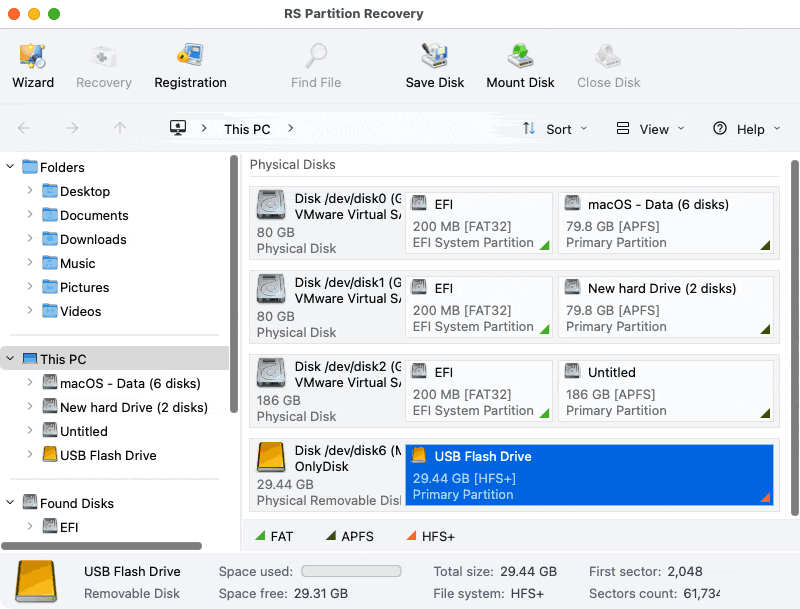
При запуске RS Partition Recovery вы увидите список всех подключённых к Mac накопителей. Найдите в списке вашу флешку — обычно устройства отображаются по имени, объёму и типу файловой системы (например, FAT32, exFAT, APFS, HFS+). Кликните по вашей флешке, чтобы её выбрать.
Шаг 4: Выберите тип сканирования
RS Partition Recovery предлагает несколько вариантов сканирования:
Quick Scan: Быстрое сканирование, которое ищет недавно удалённые файлы, легко поддающиеся восстановлению. Оно анализирует индекс файловой системы и может вернуть файлы, удалённые стандартным способом. Как правило занимает всего несколько минут.
Full Analysis: Глубокий посекторный анализ всего диска. Находит файлы, которые мог пропустить Quick Scan, включая данные с форматированных дисков, повреждённых разделов или серьёзно повреждённых файловых систем. Такое сканирование занимает больше времени (от 10 минут до нескольких часов в зависимости от объёма накопителя), но обнаруживает значительно больше восстанавливаемых файлов.
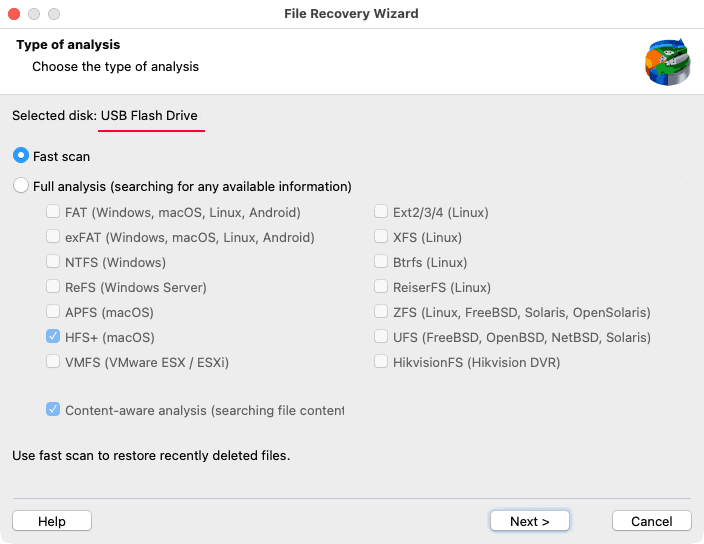
В большинстве случаев начните с Quick Scan. Если нужные файлы не найдены — запустите Full Analysis.
Шаг 5: Подождите завершения сканирования
Во время сканирования RS Partition Recovery показывает ход выполнения, указывая, какая часть диска уже проанализирована. В реальном времени отображается количество найденных файлов.
Шаг 6: Просмотрите найденные файлы
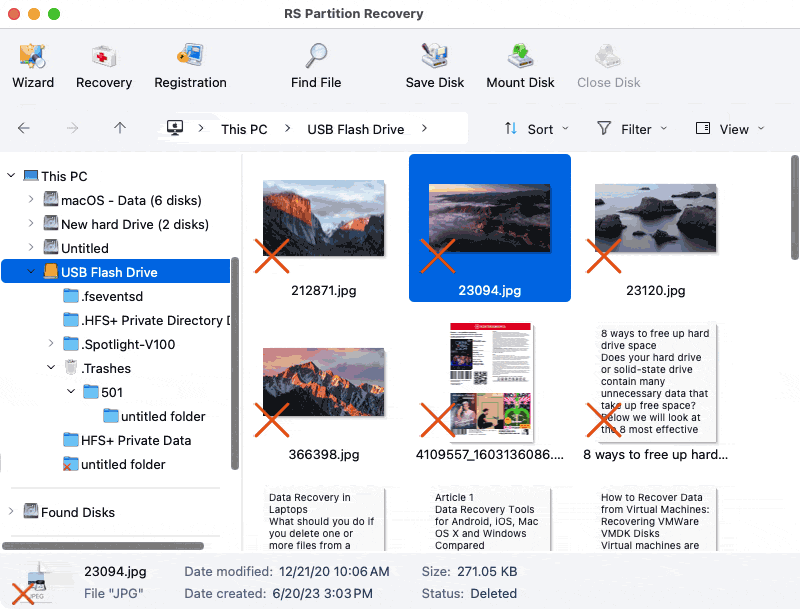
После завершения (или даже в процессе сканирования) вы можете просматривать найденные файлы. RS Partition Recovery организует результаты несколькими способами:
- По типу файла: фото, документы, видео, архивы и т.д.
- По исходной структуре папок: если информация файловой системы сохранена
- По статусу файла: существующие файлы vs удалённые/потерянные
Используйте функцию предварительного просмотра, чтобы убедиться в целостности файлов перед восстановлением. Кликните по файлу, чтобы посмотреть его содержимое — особенно это полезно для фотографий и документов. Предпросмотр помогает избежать восстановления повреждённых и непригодных для использования файлов.
Шаг 7: Выберите файлы для восстановления
Отметьте галочками файлы и папки, которые хотите восстановить. Вы можете:
- Выбирать отдельные файлы, отмечая их галочками
- Выбирать целые папки, чтобы восстановить всё их содержимое
- Использовать «Select All», чтобы восстановить все найденные файлы
- Использовать Command+Click (Cmd+клик), чтобы выбрать несколько несмежных файлов
Шаг 8: Выберите место для сохранения восстановленных файлов
После того как выбрали файлы, нажмите кнопку «Recover». Появится диалог, в котором нужно указать папку для сохранения восстановленных данных.
⚠️ Критическое предупреждение: Никогда не восстанавливайте файлы обратно на ту же самую USB‑флешку, с которой выполняется восстановление. Всегда выбирайте другое место для сохранения — например, внутренний диск Mac или другой внешний накопитель. Восстановление на ту же флешку может перезаписать другие ещё не восстановленные данные и привести к их безвозвратной потере.
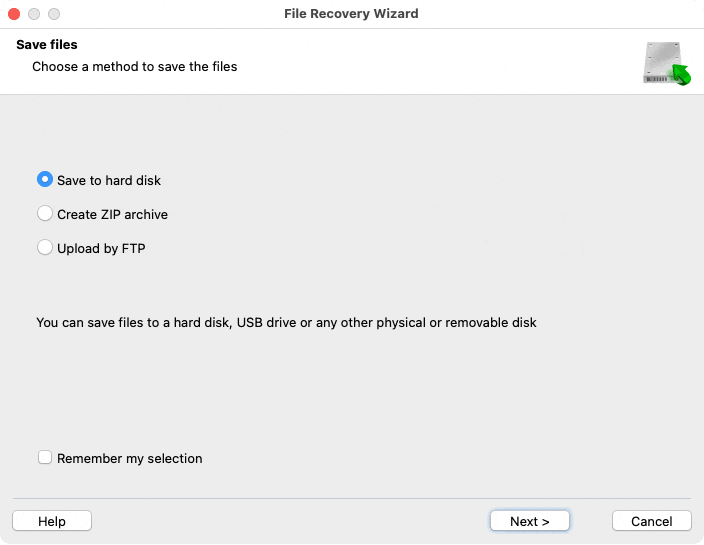
Шаг 9: Завершите восстановление
Нажмите «Далее», чтобы начать процесс восстановления. RS Partition Recovery скопирует выбранные файлы в указанное место. Время восстановления зависит от количества и объёма файлов. После завершения откройте папку с восстановленными файлами, чтобы убедиться, что всё в порядке.
Советы для успешного восстановления
Повысьте вероятность успешного восстановления с помощью этих рекомендаций:
- Не устанавливайте программу восстановления на сам USB-накопитель. Установите её на внутренний диск Mac или на другой внешний диск.
- Восстанавливайте файлы как можно скорее. Чем дольше откладывать, тем выше риск перезаписи данных.
- Если первый скан не нашёл ваши файлы, попробуйте режим полного/глубокого сканирования. Быстрое сканирование работает быстрее, но менее тщательно.
- Тщательно проверяйте предварительный просмотр файлов. Найденный файл не обязательно цел — предварительный просмотр помогает оценить, можно ли его восстановить.
- Сразу же организуйте восстановленные файлы. Восстановленные файлы часто теряют оригинальные имена и получают общие названия (например, «File001.jpg»), поэтому разберите их сразу, пока помните, что к чему относится.
Метод 2: Проверьте Корзину на Mac
Самое простое решение часто — лучшее место для начала. Когда вы удаляете файлы с USB-накопителя, подключённого к вашему Mac, они не исчезают мгновенно в цифровой бездне. Вместо этого файлы попадают в специальное место — Корзину, где у вас есть шанс их восстановить. Узнайте больше о восстановлении файлов из Корзины.
Как корзина macOS работает с USB-накопителями
Ваш Mac по-разному обрабатывает удалённые файлы на внешних носителях и во встроенном хранилище. Когда вы удаляете файлы с USB‑флешки, они помещаются в скрытую папку .Trashes на самом носителе. Значок Корзины в Dock собирает и отображает элементы со всех подключённых дисков, из-за чего создаётся впечатление единой централизованной корзины, хотя на самом деле её нет.
Важное замечание: Чтобы увидеть файлы, удалённые с USB‑накопителя, он должен быть подключён к Mac. Если вы удалили файлы со флешки вчера и отключили её, эти файлы не появятся в вашей Корзине, пока вы не подключите накопитель снова.
Пошаговое восстановление из Корзины
- Подключите USB-накопитель к вашему Mac, если он ещё не подключён.
- Откройте Корзину, щёлкнув по её значку в Dock (справа или внизу экрана, в зависимости от положения Dock).
- Найдите нужные файлы. Просмотрите содержимое Корзины, чтобы отыскать файлы для восстановления. Если в Корзине много элементов, используйте поле поиска в правом верхнем углу или сортировку по дате удаления для ускорения поиска.
- Восстановите файлы. Щёлкните правой кнопкой мыши (или Control+клик) по файлу, который хотите вернуть, и выберите «Put Back». Файл автоматически вернётся в исходную папку на вашем USB-накопителе. Для выбора нескольких файлов удерживайте Command при клике по каждому элементу.
Прямой доступ к скрытой папке .Trashes
Опытные пользователи могут напрямую открыть папку .Trashes на USB-накопителе. Это полезно, если стандартное восстановление из Корзины не срабатывает или если вы хотите проверить, что именно хранится на диске.
Чтобы показать скрытые файлы и папки:
Нажмите Command + Shift + . (точка) в Finder при открытом окне вашего USB-накопителя. Скрытые файлы и папки отобразятся полупрозрачными. Найдите папку .Trashes и откройте её, чтобы просмотреть удалённые файлы.
Чтобы снова скрыть скрытые файлы:
Нажмите Command + Shift + . (точка) ещё раз, чтобы отключить отображение скрытых файлов. Рекомендуется снова скрыть системные файлы после завершения работы — случайное изменение или удаление скрытых системных файлов может привести к проблемам.
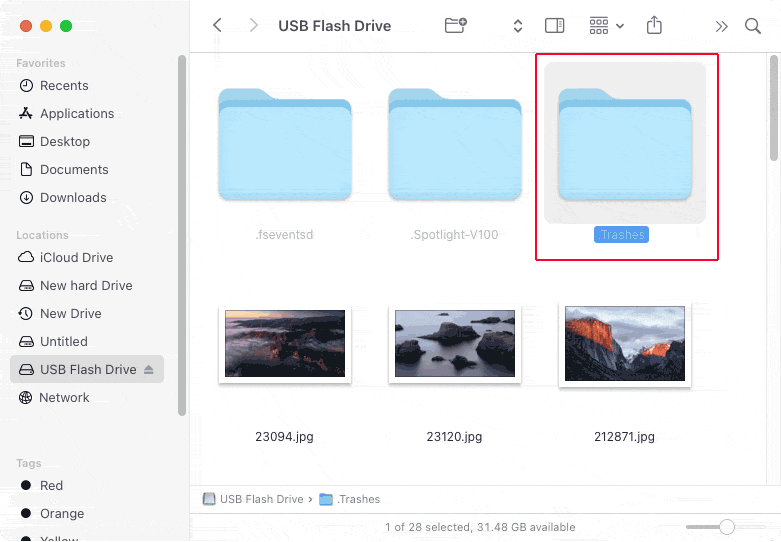
Использование Terminal для расширенного доступа
Если вы уверенно работаете с командами в Terminal, вы получите более точный контроль при работе с папкой .Trashes:
- Откройте Terminal (нажмите Command + Space, введите «Terminal» и нажмите Enter).
- Перейдите в каталог USB-накопителя, введя:
cd /Volumes/YOUR_DRIVE_NAME
ЗаменитеYOUR_DRIVE_NAMEна реальное имя вашего USB-накопителя. - Выведите содержимое папки
.Trashes:ls -la .Trashes
Этот метод требует предоставления Terminal полного доступа к диску в Системные настройки → Безопасность и конфиденциальность → Конфиденциальность → Полный доступ к диску.
Метод 3: Восстановление скрытых файлов на USB-накопителе
Иногда файлы вовсе не потеряны — они просто скрыты от просмотра. Такое случается чаще, чем кажется, и обычно решается просто, без установки специального программного обеспечения.
Почему файлы становятся скрытыми
Файлы на вашем USB‑накопителе могут стать скрытыми по нескольким причинам:
- Команды в терминале: Случайный запуск команд, например
chflags hidden, может скрыть файлы - Вредоносное ПО: Некоторые злоумышленнические программы скрывают файлы в рамках своей работы
- Системные ошибки: Сбои при операциях с файлами могут непреднамеренно установить атрибут «скрытый»
- Кроссплатформенные проблемы: Перемещение диска между macOS и Windows иногда вызывает проблемы с отображением файлов
Отображение скрытых файлов
Метод 1: Быстрое переключение сочетанием клавиш
Это самый быстрый способ посмотреть скрытые файлы на USB‑накопителе:
- Подключите свой USB‑накопитель к Mac
- Откройте Finder и перейдите на ваш USB‑накопитель
- Одновременно нажмите Command + Shift + . (точка)
- Скрытые файлы и папки станут полупрозрачными в Finder
- Повторно нажмите то же сочетание клавиш, чтобы снова скрыть их
Постоянное снятие скрытости через Terminal
Если вы хотите навсегда убрать атрибут скрытости с отдельных файлов:
- Откройте Terminal (Приложения → Служебные программы → Terminal, либо нажмите Command + Space и введите «Terminal»)
- Введите команду для снятия скрытости, но пока не нажимайте Enter:
chflags nohidden
Обратите внимание: после «nohidden» должен быть пробел - Перетащите скрытый файл из Finder прямо в окно Terminal — путь к файлу вставится автоматически.
- Нажмите Enter, чтобы выполнить команду. Файл теперь навсегда станет видимым.
- Повторите для каждого файла, который нужно сделать видимым, или снимайте скрытость с целых папок тем же способом.
Пример команды:
chflags nohidden /Volumes/MyUSB/HiddenFolder
Проверка скрытых системных файлов
На вашем USB-накопителе могут находиться скрытые системные файлы, такие как .DS_Store, .Spotlight-V100 или .Trashes. Это обычные файлы и папки macOS. Не удаляйте их, если вы не уверены, что они не нужны — они помогают macOS корректно управлять диском.
Почему некоторые файлы нельзя восстановить
Несмотря на все предпринимаемые усилия и самое современное ПО для восстановления, некоторые файлы просто невозможно вернуть. Понимание причин помогает сформировать реалистичные ожидания и выстраивать более грамотную политику работы с данными в будущем. Узнайте больше о том, как теряются данные.
Перезапись данных
Основная причина безвозвратной потери файлов — перезапись. Помните: удалённые файлы не стираются мгновенно — им просто помечается место как «доступное». Как только в эти сектора записываются новые данные, исходный файл окончательно теряется. Это похоже на запись поверх кассеты или видеокассеты VHS — после замены старого материала новым возврата нет.
Чем больше вы используете USB‑накопитель после потери данных, тем выше вероятность перезаписи. Даже действия, кажущиеся безобидными — например, просмотр содержимого диска или запись скрытых системных файлов macOS — могут перезаписать удалённые данные.
Серьёзные физические повреждения
Если микросхемы памяти внутри USB‑накопителя физически разрушены, никакое программное обеспечение не сможет восстановить данные. К физическим повреждениям относятся электрические пробои от перепадов напряжения, повреждение водой и коррозия цепей, механическое разрушение при сдавливании, термическое повреждение при пожаре или износ вследствие большого количества циклов чтения/записи. При повреждённом накопителе стоит ознакомиться с материалами по восстановлению данных с неисправных дисков.
Шифрование и средства защиты
Некоторые USB‑накопители используют встроенное аппаратное шифрование. Если вы потеряли ключ шифрования или пароль, восстановление становится крайне сложным или невозможным, даже если файлы физически сохранены на носителе. Так и задумано — шифрование делает данные нечитаемыми без соответствующих учётных данных.
Полное разрушение файловой системы
Хотя при повреждённых файловых системах программы восстановления часто находят обходные пути, полностью уничтоженная файловая система делает задачу намного сложнее. Если накопитель форматировали несколько раз, перезаписывали случайными данными или он был серьёзно повреждён вредоносным ПО, организационная информация, необходимая для воссоздания файлов, может быть утрачена.
Время со дня удаления
В общем, чем дольше прошло со времени удаления, тем меньше шансов на успешное восстановление. Файлы, удалённые месяцы или годы назад, скорее всего, уже были многократно перезаписаны, особенно на часто используемых носителях.
Предотвращение потери данных на USB‑флешке
Восстановление данных полезно в случае аварий, но лучше предотвращать проблемы заранее. Внедрение этих стратегий существенно снизит риск потери данных с USB‑накопителя и сопутствующий стресс. Прочитайте наше подробное руководство по защите ваших файлов от потери данных.
Основные стратегии профилактики
1. Всегда корректно извлекайте USB‑накопители
Это самая важная привычка для продления срока службы USB‑накопителя. Никогда не вынимайте флешку просто так после использования. Правильное извлечение гарантирует завершение всех файловых операций и корректное закрытие файловой системы.
2. Регулярно делайте резервные копии
Не полагайтесь на USB‑накопитель как на единственную копию важных данных. Для пользователей Mac Time Machine может делать резервные копии внешних дисков вместе с внутренним хранилищем. Включите эту функцию в System Preferences → Time Machine.
3. Регулярно проверяйте накопитель на наличие вредоносного ПО
USB‑накопители часто служат каналами распространения вредоносного ПО.
4. Обращайтесь с USB‑накопителями аккуратно
Защищайте накопитель от механических повреждений: всегда надевайте защитный колпачок, когда он не подключён; не оставляйте флешки в условиях сильной жары или холода; избегайте попадания влаги и жидкостей; не роняйте и не бросайте накопители; аккуратно подключайте и отключайте их.
5. Чётко маркируйте накопители: предотвращайте случайное форматирование или удаление
6. Включайте защиту от записи, когда это возможно
Некоторые USB‑накопители имеют физический переключатель защиты от записи. Когда на накопителе находятся важные данные и вы только читаете их (не добавляете и не изменяете файлы), включите защиту от записи. Это предотвращает случайное удаление или изменение файлов на накопителе.
7. Следите за состоянием накопителя
Периодически проверяйте состояние носителя (SMART‑данные, ошибки файловой системы) с помощью специальных утилит и обращайте внимание на признаки деградации.
8. Не переполняйте USB‑накопитель
Полное заполнение накопителя увеличивает риск ошибок и повреждения данных. Старайтесь оставлять свободными как минимум 10–15% объёма для оптимальной производительности и надёжности.