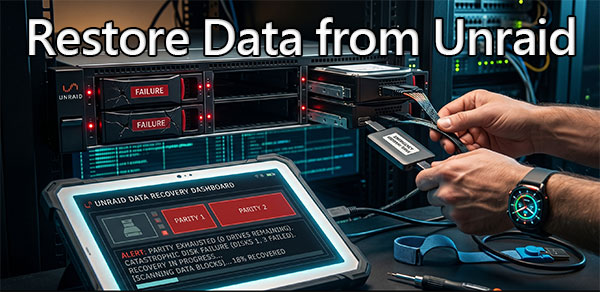
В одно-паритетном массиве вышли из строя два диска, а в двух-паритетной конфигурации — три. Unraid не может запустить массив, и даже если бы мог, данные с вышедших из строя дисков математически не восстанавливаются только средствами паритета. Это та ситуация, когда заканчивается резервирование и начинается восстановление данных.
Дальнейшие действия зависят от одного свойства Unraid, которое становится его главным преимуществом при катастрофических сбоях: данные на оставшихся дисках остаются нетронутыми и полностью читаемы — каждый диск представляет собой независимую файловую систему и не требует доступа к другим дискам. В этой статье описано, как извлечь то, что осталось, и какие инструменты делают эту задачу практичной с компьютера под управлением Windows.
Почему Unraid терпит отказы иначе, чем RAID 5 и RAID 6
В массиве RAID 5 файлы разбиваются на фрагменты фиксированного размера и распределяются полосами по всем дискам-участникам. Ни на одном отдельном диске не хранится целый файл. Полоса из N+1 дисков содержит фрагменты данных от N дисков и один блок паритета. Потеря любых двух дисков делает каждую полосу, затронувшую хотя бы один из этих дисков, неполной — следовательно, весь массив становится нечитаемым, независимо от того, сколько дисков осталось.
Unraid записывает файлы целиком на отдельные диски. Файл, записанный на диск 2, полностью находится на диске 2. Диск 3 о нём ничего не знает. Диск паритета хранит побитовый XOR всех дисков данных на уровне секторов, что позволяет восстановить любой один потерянный диск — однако сами диски данных представляют собой независимые, автономные тома.
| Сценарий отказа | RAID 5 (одинарный паритет) | Unraid (одинарный паритет) |
|---|---|---|
| 1 диск вышел из строя | Массив в деградированном состоянии; данные доступны через паритет | Массив в деградированном состоянии; данные доступны через паритет |
| 2 диска вышло из строя | Весь массив нечитаем — все данные утрачены | Остальные диски полностью читаются; данные утрачены только на вышедших из строя дисках |
| 3 диска вышло из строя | Весь массив нечитаем | Остальные диски полностью читаются; потеря данных ограничена только неисправными дисками |
| Потеряны все, кроме 1 диска | Весь массив нечитаем | Последний оставшийся диск можно смонтировать и читать отдельно |
| Все диски потеряны | Полная потеря данных | Полная потеря данных |
Последствия существенны. В RAID 5 из шести дисков потеря двух означает утрату всего, что было записано на всех шести. В Unraid из шести дисков потеря двух означает утрату только тех данных, которые физически находились именно на этих двух дисках — остальные четыре диска можно читать прямо сейчас, без каких-либо операций по восстановлению.
Паритет нужен для реконструкции, но не для чтения оставшихся дисков.
Когда количество вышедших из строя дисков превышает возможности паритета, паритет перестаёт иметь значение для чтения оставшихся дисков. Каждый диск данных отформатирован как стандартный том XFS или BTRFS. Вы можете подключить любой оставшийся диск к Linux-машине и смонтировать его напрямую — данные будут доступны без использования паритета. Сложность в том, что Windows не умеет нативно читать XFS или BTRFS, поэтому в таких случаях требуется программное обеспечение для восстановления.
Что действительно теряется, когда паритет превышен
Понимание точных границ потери данных позволяет избежать как излишнего пессимизма, так и недостаточной подготовки. На приведённой ниже визуализации показан массив Unraid из шести дисков с одним паритетом, в котором вышли из строя два диска с данными.
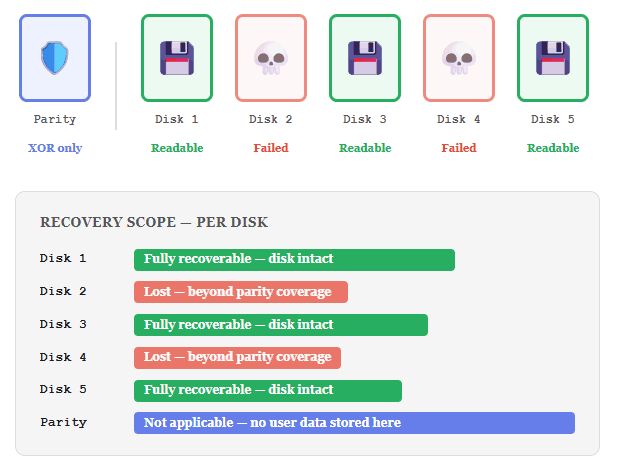
Граница потери данных совпадает с физическими дисками, которые вышли из строя. Ничего на дисках 1, 3 или 5 не пострадало. Файлы, хранившиеся на дисках 2 и 4, утрачены — не потому, что паритет «сломался» в общем смысле, а потому что соответствующие сектора физически недоступны.
Восстанавливается без программного обеспечения
Файлы, полностью размещённые на уцелевшем диске, можно восстановить — просто подключите диск к системе Linux и скопируйте данные. Воссоздание массива не требуется, и паритетный диск не нужен.
Восстановление программными средствами
Доступ к файлам на оставшихся дисках возможен даже в случаях, когда сам Unraid не загружается, загрузочное устройство отсутствует или конфигурация массива утеряна. RS RAID Retrieve считывает метаданные дисков и восстанавливает структуру массива без необходимости запущенного сервера Unraid.
Невосстановимо
Любые файлы, которые хранились на физически вышедшем из строя диске и были утрачены вследствие отказов в количестве, превышающем покрытие паритетом. Никакое программное обеспечение не сможет восстановить данные из секторов, которые физически утрачены.
Перед началом: действия, от которых зависит успешность восстановления
В случае катастрофического сбоя действия, предпринятые в первые минуты после его обнаружения, влияют на итоговый результат сильнее, чем любое последующее программное обеспечение для восстановления. Некоторые типичные реакции лишь усугубляют ситуацию.
Не пытайтесь перезапускать массив Unraid
Если количество вышедших из строя дисков превышает возможности паритета, Unraid может попытаться запустить массив в деградированном режиме, выполнить проверку паритета или записать эмулируемые данные, опираясь на неполный набор дисков. Любая операция записи в этой ситуации — включая обновления паритета при запуске массива — может привести к перезаписи данных на оставшихся дисках некорректными значениями, полученными из неполного XOR-вычисления. Отключите сервер от питания и не включайте его снова, пока с оставшихся дисков не будут сняты образы.
Не запускайте New Config и не переназначайте слоты дисков
Переназначение слотов дисков в Unraid и запуск New Config приведёт к тому, что Unraid будет рассматривать массив как заново созданный. Система пересчитает паритет по тем дискам, которые подключены в текущий момент, что приведёт к перезаписи существующего паритетного диска. Если позже выяснится, что какой‑то диск был неверно определён, данные паритета, необходимые для проверки или восстановления, будут утрачены.
Что делать вместо этого
Определите, какие диски физически присутствуют и доступны для чтения
Используйте данные SMART с работающей системы или, если сервер уже выключен, подключайте диски поочерёдно к тестовой машине. Разделите диски на три группы: полностью исправные; частично читаемые (есть ошибки SMART, но диск вращается); и полностью неработоспособные (не определяются BIOS). Это позволит оценить масштаб восстановления до начала каких‑либо программных операций.
Создание образа деградирующих дисков перед выполнением любых операций
Любой диск, у которого в SMART-параметрах значения Current_Pending_Sector или Reallocated_Sector_Ct ненулевые, находится в активной деградации. Сначала создайте его образ, а уже затем приступайте к восстановлению. Используйте ddrescue с map‑файлом, чтобы корректно обрабатывать ошибки чтения и иметь возможность возобновлять прерванные сеансы:
Выполняйте операции по восстановлению с образа, а не с деградирующего диска. Диск, отказавший в середине восстановления без созданного образа, восстановлению не подлежит.
Пометьте диски их исходными номерами слотов
Unraid хранит конфигурацию массива — какое серийное число соответствует какому слоту — на загрузочном флеш‑устройстве. Если загрузочное устройство отсутствует, порядок слотов придётся восстановить по метаданным дисков. Перед извлечением чего‑либо из сервера пронумеруйте каждый диск, указав на нём его исходный номер Disk N. RS RAID Retrieve может вывести соответствие слотов по метаданным дисков, но физическая метка устраняет двусмысленность при ручной конфигурации.
Подключите все сохранившиеся диски к ПК с Windows
Используйте прямые SATA‑подключения, где это возможно. Для более чем четырёх дисков предпочтительнее применять PCIe‑карту расширения SATA вместо USB‑SATA‑адаптеров, которые при продолжительных объёмных операциях чтения вызывают проблемы с надёжностью ввода‑вывода. Подключите диск чётности — RS RAID Retrieve использует его метаданные для подтверждения конфигурации массива, хотя в этой ситуации сама чётность не сможет восстановить утраченные диски.
Восстановление данных с разрушенного массива Unraid с помощью RS RAID Retrieve
При подключении оставшихся дисков к компьютеру с Windows RS RAID Retrieve берет на себя задачи, для выполнения которых обычно требуется работающая система Linux: чтение файловых систем XFS и BTRFS, воссоздание структуры массива Unraid по метаданным дисков и предоставление просматриваемого дерева файлов, из которого можно выборочно копировать данные на исправный носитель.
Что делает RS RAID Retrieve в этом сценарии
Программа считывает метаданные Unraid с каждого подключённого диска, определяет, какие диски присутствуют, а какие отсутствуют, и формирует виртуальное представление массива с заполнителями для вышедших из строя дисков. Далее она обеспечивает доступ к файловым системам на уцелевших дисках — XFS и BTRFS — которые Windows не может прочитать напрямую. Для вышедших из строя дисков программа корректно помечает их данные как невосстановимые, вместо отображения пустого или повреждённого содержимого.

Автоматическое восстановление любых RAID массивов
Запустите RS RAID Retrieve и просканируйте все подключённые диски
При запуске программа считывает метаданные суперблока Unraid, записанные на каждом диске-участнике при инициализации массива. По этим данным она определяет конфигурацию массива: общее количество дисков, расположение по слотам, схему паритета и тип файловой системы на каждом диске. Если все оставшиеся (сохранённые) диски подключены и их метаданные не повреждены, массив автоматически появится в Диспетчере дисков, а вышедшие из строя диски будут показаны как отсутствующие.
Если автоматическое определение не сработало — используйте Ручной режим
Запустите RAID Constructor и выберите Manual Mode. Установите тип массива — Unraid. Добавьте доступные диски и для каждого отсутствующего диска вставьте пустой заполнитель, нажав кнопку «+». Установите смещение сектора — Unraid использует 64 или 2048. Проверьте это, открыв любой диск с данными в hex‑просмотрщике и найдя начало суперблока XFS или BTRFS по сигнатуре (XFSB или _BHRfS_M). Нажмите Preview — если отображается дерево каталогов, конфигурация корректна.
Откройте каждый работоспособный диск и выполните сканирование
Щёлкните правой кнопкой мыши по работоспособному диску в «Диспетчере дисков» и выберите Открыть. Для дисков с неповреждённой файловой системой выберите Быстрое сканирование. Если после Быстрого сканирования дерево файлов неполное или файлы не отображаются, выполните Полный анализ — он выполняет посекторное сканирование по сигнатурам и может восстановить структуру каталогов даже при частичном повреждении метаданных файловой системы. Запускайте сканирование для каждого работоспособного диска отдельно; на вышедших из строя дисках восстановимых данных не будет.
Предпросмотр и выбор файлов для восстановления
Дерево файлов отображает структуру каталогов каждого сохранившегося диска в состоянии на момент отказа. Используйте панель предварительного просмотра, чтобы убедиться в целостности файлов до начала восстановления — документы, изображения и мультимедиа можно открывать прямо в окне предпросмотра. В первую очередь восстанавливайте файлы, которые невозможно заменить: документы, базы данных и фотографии. Крупные медиатеки, где отдельные файлы доступны независимо, имеют более низкий приоритет и могут быть восстановлены на втором этапе.
Скопируйте восстановленные файлы на отдельный исправный диск
Выберите нужные файлы и папки, нажмите Recovery и укажите путь для сохранения на диске, не входящем в массив Unraid. Не записывайте восстановленные файлы обратно на какие-либо исходные диски. После завершения копирования выборочно проверьте образцы каждого типа файлов — распакуйте архивы, воспроизведите фрагмент видео, убедитесь, что файлы баз данных не пустые (не нулевого размера) — прежде чем считать восстановление завершённым.
✓ Что ожидать от успешного запуска восстановления
RS RAID Retrieve отобразит полное дерево каталогов каждого уцелевшего диска. Файлы на этих дисках будут целыми и подлежащими восстановлению с исходными именами и путями. С отказавшие диски в представлении массива будут показаны без доступного содержимого — это корректное поведение, а не ошибка программы. Объём данных, доступных для восстановления, точно соответствует тому, что хранилось на уцелевших дисках в момент отказа.
Работа с частично читаемыми дисками
Катастрофические отказы часто включают по крайней мере один диск, который не полностью вышел из строя — он вращается, определяется BIOS, но при чтении некоторых секторов возникают ошибки. Такие частично читаемые диски являются самым чувствительным ко времени компонентом восстановления: они всё ещё способны отдавать данные, но каждый цикл включения питания и каждая неудачная попытка чтения ускоряют механический износ.
Диск в состоянии деградации, который можно прочитать сегодня, завтра может оказаться нечитаемым.
Увеличение показателей количества перераспределённых (reallocated) секторов между двумя считываниями SMART, выполненными с интервалом в несколько часов, указывает на активную деградацию. Не оставляйте деградирующий диск подключённым и бездействующим во время планирования восстановления. Немедленно создайте побитовый образ диска, а затем выполняйте работу уже с этого образа.
Создание образа деградирующего диска с помощью ddrescue
ddrescue — стандартный инструмент для этой задачи, поскольку он корректно обрабатывает ошибки чтения: сначала пропускает нечитаемые сектора, считывает всё, что можно, а затем повторно пытается получить данные с проблемных секторов на последующих проходах. Это отличается от поведения dd, которое по умолчанию останавливается при первой же ошибке чтения.
	# First pass: read everything readable, skip errors, save map file
	ddrescue
	-d -r0
	/dev/sdX /mnt/recovery/disk_image.img /mnt/recovery/disk_image.map
	# Second pass: retry failed sectors up to 3 times
	ddrescue
	-d -r3
	/dev/sdX /mnt/recovery/disk_image.img /mnt/recovery/disk_image.map
Файл карты (map file) фиксирует, какие сектора были успешно прочитаны, а какие — нет. Если диск выйдет из строя в процессе копирования или вам нужно прервать операцию и продолжить позже, повторный запуск команды с той же картой возобновит работу с того места, где остановились, не перечитывая уже сохранённые сектора.
Подключение образа в RS RAID Retrieve
После завершения создания образ можно использовать вместо физического диска. В RS RAID Retrieve выберите Подключить образ, чтобы присоединить файл .img в качестве виртуального диска. Программа будет работать с ним так же, как с физическим устройством. Такой подход имеет два преимущества: деградирующее оборудование больше не испытывает нагрузку чтением во время восстановления, и если процесс восстановления потребуется повторить с другими настройками, исходный образ всегда доступен.
Вывод ddrescue — что означают числа:
- rescued: байт, успешно прочитанных и записанных в образ. Это объём данных, подлежащих восстановлению.
- errsize: байт, которые не удалось прочитать. Эти сектора в образе будут отображаться как нули; любые файлы, чьи данные попадали в эти сектора, будут неполными.
- errors: количество отдельных нечитаемых секторов. Для многотерабайтного диска счёт в сотнях обычно означает, что большинство файлов сохранено; счёт в миллионах указывает на существенную потерю данных внутри самого образа.
- run time vs. remaining: если оставшееся время оценивается в днях, диск слишком деградирован для полного образа — остановите процесс после первого прохода и работайте с тем, что удалось сохранить.
Что можно и чего нельзя восстановить в этой ситуации
Исход внепаритетного отказа в Unraid более предсказуем, чем в классических RAID-системах, поскольку граница повреждений определяется физическими границами дисков, а не распределением полос (stripes). В таблице ниже приведён обобщённый путь восстановления для каждого компонента массива.
| Состояние диска | Данные на диске | Путь восстановления | Инструмент |
|---|---|---|---|
| Рабочий — SMART в норме | Полностью восстанавливаемы | Прямое чтение через RS RAID Retrieve или монтирование в Linux | RS RAID Retrieve / mount
|
| Рабочий — SMART с признаками деградации | В основном восстанавливаемы; некоторые сектора могут быть утеряны | Сначала создать образ с помощью ddrescue, затем восстанавливать из образа |
ddrescue + RS RAID Retrieve |
| Неисправен — не определяется | Невосстанавливаемы с помощью паритета | Аппаратное восстановление в профессиональной лаборатории, если данные критичны; иначе принять потерю | Лаборатория по восстановлению данных |
| Диск паритета — исправен | Пользовательские данные не хранятся | Подключается для помощи RS RAID Retrieve в подтверждении конфигурации массива; не используется для извлечения данных | RS RAID Retrieve (только метаданные) |
| Загрузочная флеш-память — неработоспособна | Только конфигурация массива; пользовательских данных нет | RS RAID Retrieve восстанавливает конфигурацию из метаданных дисков; после этого можно создать новую флеш | RS RAID Retrieve |
После восстановления: перестройте массив с нуля — не пытайтесь «латать» старый.
Как только данные будут восстановлены в безопасное место, правильным шагом будет свежая установка Unraid на новых или проверенных дисках и полная перестройка паритета перед возвратом данных. Попытка продолжать работу с частично повреждённым массивом — заменить только вышедшие из строя диски и запустить восстановление — оставляет выжившие диски в том состоянии, в котором они находились в момент отказа. В случаях одновременного отказа двух дисков это требует особенно тщательной проверки оставшегося оборудования, прежде чем вновь доверять ему продукционные данные.