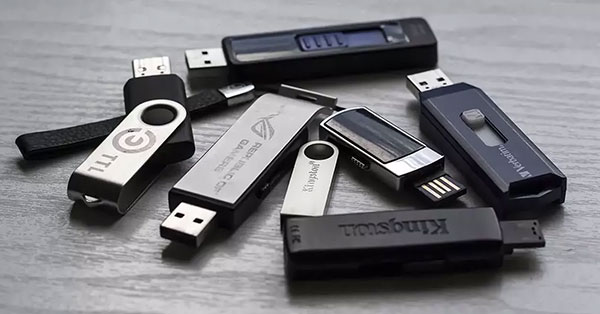

Чтобы избежать потери данных на съемных носителях, достаточно соблюдать три простых правила.
— Используйте команды «Размонтировать» или «Безопасное извлечение» для корректного отключения устройства
— Не извлекайте накопитель во время работы с ним
— Отключите кэширование записи для съемных накопителей
Содержание
- Использование команд «Размонтировать» и «Безопасное извлечение»
- Не извлекайте накопитель во время работы
- Отключение кэширования записи для съемных устройств
- Восстановление информации со съемных носителей
Использование команд «Размонтировать» и «Безопасное извлечение»
Это основная рекомендация: при работе со съемными носителями всегда используйте штатный способ их извлечения. Если вы пользуетесь телефоном на Android, перед извлечением карты памяти откройте «Настройки» – «Хранилище» – «Размонтировать карту памяти». В противном случае вы рискуете потерять данные. В Windows нажмите значок «Безопасное извлечение устройств» рядом с системными часами, выберите нужный накопитель и нажмите «Извлечь устройство». На других платформах используется аналогичная процедура. Она позволяет завершить ожидающие операции записи и обратное кэширование, выполнить все операции записи и закрыть (размонтировать) накопитель.
Флеш-накопитель также можно безопасно извлечь с помощью Проводника Windows. Чтобы быстро отключить устройство, дважды щелкните значок «Компьютер» на рабочем столе. Перейдите в раздел «Устройства со съемными носителями», щелкните правой кнопкой мыши букву диска, назначенную накопителю, который вы собираетесь извлечь. Появится контекстное меню. Выберите в нем пункт «Извлечь». Эта команда выполняет ту же операцию, что и безопасное извлечение оборудования с помощью значка в области уведомлений.
Не извлекайте накопитель во время работы
Большинство портативных устройств, например MP3-плееры и цифровые камеры, не поддерживают функцию безопасного извлечения. В этом случае следите за индикатором активности карты памяти. Не извлекайте карту, пока индикатор горит или мигает. Выключите устройство, дождитесь, пока индикатор погаснет, и только после этого извлеките карту памяти.
Отключение кэширования записи для съемных устройств
В Windows кэширование записи для съемных накопителей по умолчанию отключено. Однако в некоторых системах его может включить драйвер или пользователь, стремясь повысить производительность. Хотя кэширование с отложенной записью действительно улучшает скорость записи, для съемных носителей включенная функция небезопасна. Чтобы проверить, отключено ли кэширование с отложенной записью для конкретного USB-устройства, откройте «Диспетчер устройств» и щелкните правой кнопкой мыши нужное USB-устройство. Выберите в контекстном меню пункт «Свойства», затем в открывшемся диалоговом окне перейдите на вкладку «Политика» и убедитесь, что выбран параметр «Быстрое удаление (по умолчанию)». Если это не так, выберите «Быстрое удаление» и закройте диалоговое окно, нажав кнопку «ОК».
Затем перейдите на вкладку «Политика» (рисунок H). Должен быть выбран параметр «Быстрое удаление (по умолчанию)». Если это не так, выберите его, чтобы снизить риск повреждения данных.
Восстановление информации со съемных носителей
Если вы читаете эту статью уже после потери данных с карты памяти или USB-флеш-накопителя, вы обратились по адресу. RS Partition Recovery поможет вам восстановить информацию с поврежденного USB-флеш-накопителя или карты памяти. Попробуйте программу бесплатно, загрузив пробную версию.