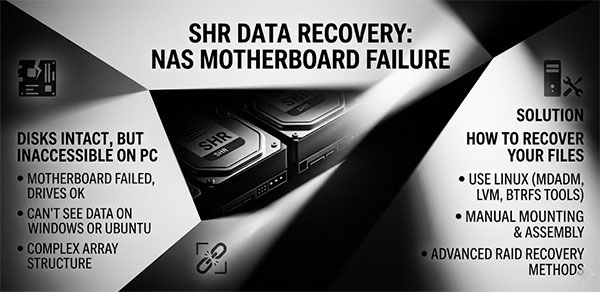
NAS вышел из строя. Диски целы. Вы подключаете их к компьютеру на Windows или Linux и видите либо сообщение «You need to format this disk», либо диски вовсе не отображаются. Это не потеря данных — это проблема доступа. В отличие от ситуаций, когда выходят из строя сами накопители, неисправная плата Synology не трогает данные SHR на дисках физически. То, что нужно восстановить — это не «файлы» как таковые, а доступ к многоуровневой структуре, которую Synology использует для их хранения.
Содержание
- Почему диски не читаются ни в Windows, ни в macOS, ни в «чистом» Linux
- Путь 1: Ручная сборка через терминал Linux
- Путь 2: RS RAID Retrieve
- Когда ни один из путей не помогает
Перед любыми действиями: зафиксируйте порядок установки дисков в корзинах NAS. Synology помечает каждый отсек — сфотографируйте его или запишите номер перед извлечением дисков. Изменение порядка подключения на машине для восстановления усложняет реконструкцию массива и может привести к некорректному наложению паритета.
Почему диски не читаются ни в Windows, ни в macOS, ни в «чистом» Linux
Synology Hybrid RAID не хранит данные как один файловый том на «сыром» разделе. Когда DSM создаёт storage pool и volume, он строит три отдельных слоя поверх физических дисков:
mdadm программный RAID — каждый диск разбит на разделы, а раздел данных помечен типом 0xFD (Linux RAID autodetect). Superblock mdadm на каждом разделе содержит UUID массива, роль члена и счётчик событий. На блочном уровне именно это и есть SHR — стандартный Linux md-массив, собираемый и контролируемый mdadm.
LVM Volume Group — собранное md-устройство регистрируется как LVM Physical Volume (PV). DSM создаёт Volume Group (VG), обычно с именем vg1 или vg1000, и внутри неё одно или несколько Logical Volumes (LV): volume_1, volume_2 и т.д. Метаданные LVM хранятся в заголовке PV и описывают расположение VG.
Файловая система — каждый Logical Volume форматируется в Btrfs или ext4 в зависимости от версии DSM и выбранной при создании тома FS. В DSM 5 и ранее по умолчанию использовался ext4; в DSM 6 и новее — Btrfs по умолчанию.
Windows не поддерживает ни один из этих уровней «из коробки»: ни Linux RAID-разделы, ни LVM, ни Btrfs или ext4. То же относится к macOS. Обычная установка Ubuntu без дополнительных пакетов увидит разделы 0xFD, но не соберёт md-массив и не активирует VG автоматически. Вот почему диски SHR выглядят как RAW, неотформатированные или просто невидимые независимо от ОС, к которой вы их подключаете.
Для более глубокого понимания процесса сборки mdadm и структуры LVM см. наши статьи про LVM и восстановление mdadm RAID-массивов.
Две конфигурации, где описанные ниже шаги могут не сработать полностью: тома с настроенным SSD-кэшем в режиме чтение/запись в DSM, и зашифрованные тома или общие папки. SSD write-back cache создаёт дополнительный уровень устройства, который усложняет ручную сборку. Зашифрованные тома требуют ключа восстановления и cryptsetup. Если это про вас, секция RS RAID Retrieve ниже учитывает оба случая.
Путь 1: Ручная сборка через терминал Linux
Эта процедура применяется к DSM 6.2 и выше, для томов на Btrfs или ext4. Вам нужен ПК с достаточным количеством SATA-портов, чтобы подключить все диски SHR одновременно — за исключением горячих запасных (hot spares), bootable Ubuntu 22.04 Live USB и отдельный диск-приёмник с достаточным свободным местом.
sudo -i
apt-get update && apt-get install -y mdadm lvm2
Обе утилиты требуются. Без lvm2 команда vgchange будет недоступна и Logical Volumes не активируются.
mdadm -AsfR && vgchange -ay
mdadm -AsfR сканирует все блочные устройства на наличие superblock’ов mdadm и собирает любые найденные массивы. vgchange -ay активирует все LVM Volume Groups, найденные на получившихся md-устройствах, делая Logical Volumes доступными как блочные устройства.
cat /proc/mdstat lvs
Вывод lvs определяет корректный путь для монтирования:
- SHR с одним томом, без вывода LVM:
/dev/md<N> - SHR с одним томом и LVM:
/dev/vg1000/lv - SHR с несколькими томами:
/dev/vg1/volume_1,/dev/vg1/volume_2и т.д.
Запись syno_vg_reserved_area в выводе lvs — это резерв DSM, игнорируйте её.
mount /dev/vg1/volume_1 /mnt/data -o ro
Всегда монтируйте с параметром -o ro (read-only). Это предотвратит любые записи на диски Synology во время восстановления. После монтирования убедитесь, что структура директорий цела, затем копируйте файлы на диск-приёмник. Не перемещайте — оставляйте оригиналы на исходных дисках до тех пор, пока копия не будет полностью проверена.
Если автоматическая сборка не удаётся: mdadm -AsfR полагается на корректные superblock’и на всех членах массива. Если он не создаёт запись в /proc/mdstat, массив можно собрать вручную, указав устройства явно: mdadm --assemble /dev/md0 /dev/sdb3 /dev/sdc3 /dev/sdd3 --run.
Сначала применяйте mdadm --examine /dev/sdX к каждому диску, чтобы подтвердить совпадение UUID массива на всех членах. Флаг --force — крайняя мера при несогласованных состояниях superblock’ов — используйте его только когда все диски подтверждены присутствующими.
Путь 2: RS RAID Retrieve
RS RAID Retrieve выполняет ту же детекцию superblock’ов mdadm, парсинг метаданных LVM и монтирование томов, но через графический интерфейс и без необходимости загружаться в Live Linux. Программа работает в Windows, Linux и macOS, поэтому вы можете использовать любую доступную систему.

Автоматическое восстановление любых RAID массивов
Подключите все диски SHR к машине восстановления. Запустите RS RAID Retrieve и откройте встроенный монитор S.M.A.R.T. прежде, чем предпринимать дальнейшие действия. Просмотрите состояние здоровья каждого диска — обратите внимание на Reallocated Sector Count, Pending Sectors и Uncorrectable Errors. Если какой-либо диск показывает повышенные значения по этим атрибутам, не сканируйте его напрямую.
Если S.M.A.R.T. показывает деградацию диска, используйте встроенную функцию имиджа RS RAID Retrieve, чтобы сначала создать поблочный образ этого диска. Вся дальнейшая работа по восстановлению выполняется с образа, а не с оригинала. Это защищает исходный диск от дополнительных чтений во время сканирования и предотвращает дальнейшее ухудшение состояния.
RS RAID Retrieve читает superblock’и mdadm на каждом подключённом диске (или образе), определяет конфигурацию массива — уровень RAID, роли членов, размер блока стрипа, порядок дисков — и восстанавливает структуру тома SHR. Для стандартной конфигурации SHR или SHR-2 с целыми дисками это происходит без ручного вмешательства. Программа покажет обнаруженную Volume Group, Logical Volumes и тип файловой системы.
После монтирования RS RAID Retrieve предоставляет файловый браузер с деревом директорий Btrfs или ext4. Выберите файлы и папки для восстановления, укажите путь назначения и начните копирование. Доступ к исходным дискам осуществляется исключительно в режиме только чтение.
Опция SSH: Если NAS всё ещё включается, но DSM недоступна — например, вышли из строя периферийные компоненты платы, но SATA-контроллер функционирует — RS RAID Retrieve может подключиться к NAS по SSH. В этом случае диски не нужно физически извлекать из шасси.
Когда ни один из путей не помогает
Оба описанных метода предполагают, что диски механически исправны и обнаружимы системой. Если какой-либо диск не отображается в ОС, издаёт щелчки или скрежет, или показывает критические значения S.M.A.R.T., проблема уже не в программном слое. Восстановление данных с механически повреждённого диска требует физического вмешательства — замены головок, переноса пластин — и должно выполняться в контролируемых условиях лаборатории по восстановлению данных.
Остановитесь и выключите питание, если наблюдаете любое из следующих
- Диск не отображается в BIOS/UEFI или в выводе
lsblk - Слышны щелчки, скрежет или повторные неудачные попытки разгона шпинделя
- S.M.A.R.T. Reallocated Sector Count (ID 05) или Uncorrectable Sector Count (ID C6) ненулевые и увеличиваются
- Температура диска повышается до ненормальных значений в течение нескольких минут после подключения
Каждый дополнительный цикл питания для испытывающего проблемы диска снижает вероятность успешного восстановления. При подозрении на физическое повреждение свяжитесь с профессиональной лабораторией по восстановлению данных до дальнейших попыток доступа.
Неисправная плата Synology при целых дисках — одна из самых простых для восстановления из сценариев NAS: данные SHR присутствуют и согласованы, и время само по себе не играет решающую роль. Диски не ухудшаются просто лежа отключёнными. Риск возникает от действий, а не от бездействия: подключение к ПО, которое пишет метаданные разделов, выполнение сборки с --force без понимания состояния superblock’ов или продолжение питания диска, который до смерти платы уже показывал ошибки.