Вы когда‑нибудь испытывали то неприятное чувство в животе, когда понимаете, что только что очистили Корзину на Mac — а там была важная презентация, над которой вы работали неделями? Вы не одиноки. Такая ситуация ежедневно повторяется у пользователей Mac по всему миру. Хорошая новость? В большинстве случаев ваши файлы на самом деле не исчезли. Они просто скрыты и ждут восстановления.
Содержание
- Почему восстановление удалённых файлов на Mac возможно
- Почему при SSD восстановление на Mac — гонка со временем
- Что делать после очистки Корзины на Mac
- Способы восстановления файлов из очищенной Корзины на Mac
- Как предотвратить потерю данных на Mac
- Как восстановить данные с внешних накопителей на Mac
- Восстановление файлов на Mac без Time Machine
- Защита данных на Mac: заключительные мысли
Это подробное руководство расскажет всё, что нужно знать о восстановлении удалённых файлов после очистки Корзины на вашем Mac. Мы объясним, что на самом деле происходит при удалении файлов в macOS, рассмотрим проверенные методы восстановления — от простых до продвинутых — и поделимся практическими советами, как избежать потери данных в будущем. Нужно ли вам вернуть один документ или восстановить целую папку файлов из очищенной Корзины — здесь вы найдёте решение.
Почему восстановление удалённых файлов на Mac возможно
Прежде чем перейти к тому, как восстановить очищенную Корзину на Mac, стоит понять, что на самом деле происходит, когда вы удаляете файлы на Mac. Это знание поможет принимать более взвешенные решения в процессе восстановления и понять, почему время играет критически важную роль.
Когда вы перетаскиваете файл в Корзину на Mac, компьютер не стирает его с накопителя. Вместо этого он просто перемещает файл в специальную папку — Корзину — где он остаётся, пока вы не решите либо восстановить его, либо очистить Корзину. По сути, это зал ожидания для удалённых файлов, которые вы пока не готовы удалить навсегда.
Но вот что интересно: даже когда вы очищаете Корзину на Mac, macOS всё равно не стирает ваши файлы полностью. Она удаляет запись о файле из каталога файловой системы — представьте, что это как удалить карточку книги из библиотечного каталога, в то время как сама книга остаётся на полке. Операционная система помечает это место как «доступное для повторного использования», но сами данные остаются на месте на вашем накопителе, пока их не перезапишет что‑то другое.
Именно поэтому восстановление файлов из Корзины на Mac возможно. Ваши удалённые файлы всё ещё физически присутствуют на диске, просто они невидимы для обычной системы просмотра файлов. Пока это пространство не перезаписано новыми данными, специализированные инструменты могут найти и восстановить ваши файлы из очищенной Корзины.
Почему при SSD восстановление на Mac — гонка со временем
В тот момент, когда вы очищаете Корзину на Mac, вы фактически вступаете в гонку со временем. Любое действие на компьютере — загрузка файлов, установка приложений, сохранение документов, даже просмотр веб‑страниц — создаёт новые данные, которые могут потенциально перезаписать пространство, где ещё находятся ваши удалённые файлы.
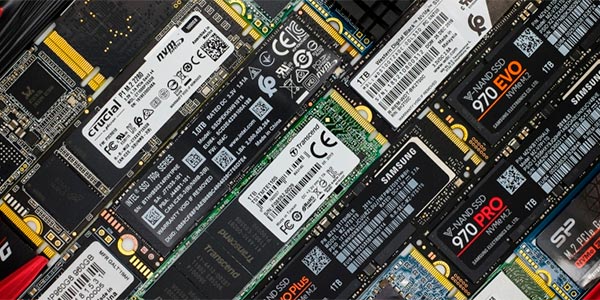
Это особенно критично, если вы пользуетесь Mac с SSD-накопителем, а это большинство моделей, выпущенных после 2016 года. SSD применяют технологию TRIM, которая активно стирает удалённые данные для поддержания производительности накопителя. Когда TRIM срабатывает, ваши удалённые файлы исчезают окончательно — восстановить их уже невозможно. Процесс TRIM может запуститься через секунды или минуты после очистки Корзины, поэтому действовать нужно незамедлительно.
«Самая распространённая ошибка после случайного удаления важных файлов — продолжать пользоваться компьютером как обычно. Каждая минута обычной работы существенно снижает шансы на успешное восстановление, особенно на современных Mac с SSD. Первое, что нужно сделать, — немедленно остановиться.»
Что делать после очистки Корзины на Mac
Если вы только что поняли, что очистили Корзину и хотите вернуть файлы, сделайте следующее немедленно, чтобы максимально повысить шансы на успешное восстановление из Корзины на Mac:
Перестаньте использовать Mac. Закройте все приложения, без которых можете обойтись. Ничего не скачивайте, не устанавливайте программы и не сохраняйте новые файлы. Любое действие может перезаписать удалённые данные. Если вы работали над чем-то важным, что нужно сохранить, сохраните это на внешний накопитель или в облако — не на внутренний диск Mac, где находились удалённые файлы.
Не перезагружайте Mac без крайней необходимости. Во время запуска система записывает временные файлы и журналы, которые могут перезаписать удалённые данные. Если Mac предлагает установить обновления, пока откажитесь.
Убедитесь, что файлы действительно исчезли. Прежде чем паниковать, сделайте паузу и проверьте, действительно ли вы очистили Корзину. Откройте Корзину из Dock и просмотрите её содержимое. Если файлы всё ещё там, просто щёлкните правой кнопкой и выберите «Вернуть», чтобы мгновенно восстановить их на исходное место. Это самый простой способ восстановить удалённые файлы на Mac, если они ещё не были удалены окончательно.
Способы восстановления файлов из очищенной Корзины на Mac
Рассмотрим варианты восстановления файлов после очистки Корзины на Mac: начнём с самых простых и перейдём к более продвинутым решениям. У каждого метода свои преимущества, а оптимальный выбор зависит от вашей ситуации — удалили ли вы файлы совсем недавно, настроены ли резервные копии или нужно восстановить данные из очищенной Корзины при их отсутствии.
Использование программ для восстановления данных на Mac
Когда резервные копии недоступны или не содержат нужных файлов, наилучшим вариантом для восстановления файлов из очищенной Корзины на Mac становится программа для восстановления данных. Такие специализированные решения сканируют носитель на глубоком уровне, отыскивая следы удаленных файлов, которые операционная система уже не видит.
Программы восстановления анализируют «сырые» данные на диске, отыскивая сигнатуры файлов — уникальные шаблоны, по которым распознаются разные типы данных. Сигнатура JPEG отличается от PDF или документа Word, и программы для восстановления данных на Mac способны распознать эти шаблоны даже тогда, когда в файловой системе уже нет записей о существовании файла.
Современные инструменты предлагают два подхода к восстановлению файлов из Корзины на Mac. Быстрое сканирование ищет недавно удаленные файлы на уровне файловой системы, где записи о них еще существуют, но помечены как удаленные. Этот вариант работает быстрее и зачастую позволяет вернуть имена файлов и исходную структуру папок. Глубокое сканирование идет дальше: анализирует весь диск сектор за сектором, чтобы найти остатки файлов даже при поврежденной или переформатированной файловой системе. Глубокий анализ занимает больше времени, но помогает там, где быстрое сканирование не дает результатов.
Пользователям Mac, которые хотят восстановить данные из очищенной Корзины, RS Partition Recovery предлагает полную поддержку APFS и HFS+ — файловых систем современных и более старых версий macOS соответственно. Программа справляется как с простым восстановлением из Корзины, так и с более сложными сценариями, включая поврежденные диски и переформатированные разделы.
Сам процесс восстановления довольно прост.
Шаг 1: Загрузите и установите RS Partition Recovery

Универсальное решение для восстановления данных
Шаг 2: Запустите программу и выберите диск
Откройте RS Partition Recovery. Вы увидите список всех доступных дисков и разделов на вашем Mac. Выберите тот диск, на котором изначально находились данные до перемещения их в Корзину.
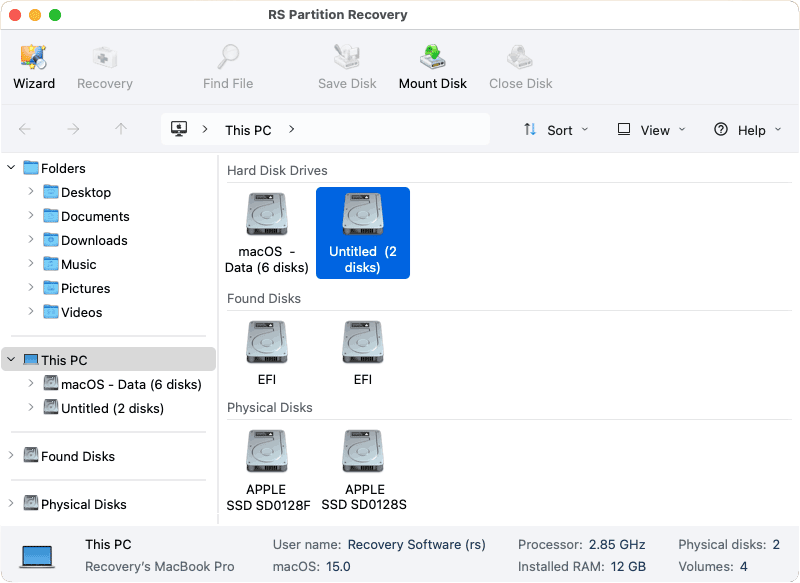
Для большинства пользователей это будет внутренний диск Mac, обычно называемый «Macintosh HD» или похожим образом.
Шаг 3: Выберите тип сканирования

В RS Partition Recovery доступны два режима сканирования:
Fast Scan (Normal Analysis): быстрый режим, оптимален, если вы недавно очистили Корзину. Он сканирует файловую систему и восстанавливает данные на основе существующих записей. Если информация о файлах не повреждена и не перезаписана, Quick Scan часто возвращает исходные имена, структуру папок и метаданные. Это первый вариант, который стоит попробовать при недавнем удалении.
Full Analysis (Deep Scan): занимает заметно больше времени, но дает более полный результат. Выполняет контент‑ориентированный анализ всей поверхности диска, сопоставляя каждый сектор с встроенной базой известных сигнатур файлов. Особенно эффективен при поврежденной/отформатированной файловой системе или если Quick Scan не дал нужных результатов.
Для восстановления недавно очищенной Корзины начните с Quick Scan. Если нужные файлы не найдены, выполните Deep Scan.
Шаг 4: Дождитесь завершения сканирования
В зависимости от размера диска и выбранного режима процесс может занять от нескольких минут до нескольких часов. RS Partition Recovery отображает индикаторы прогресса — какой объем диска уже проанализирован и сколько потенциально восстанавливаемых файлов найдено.
Шаг 5: Просмотрите найденные файлы и их превью
После завершения сканирования результаты будут сгруппированы по типам файлов и расположению.
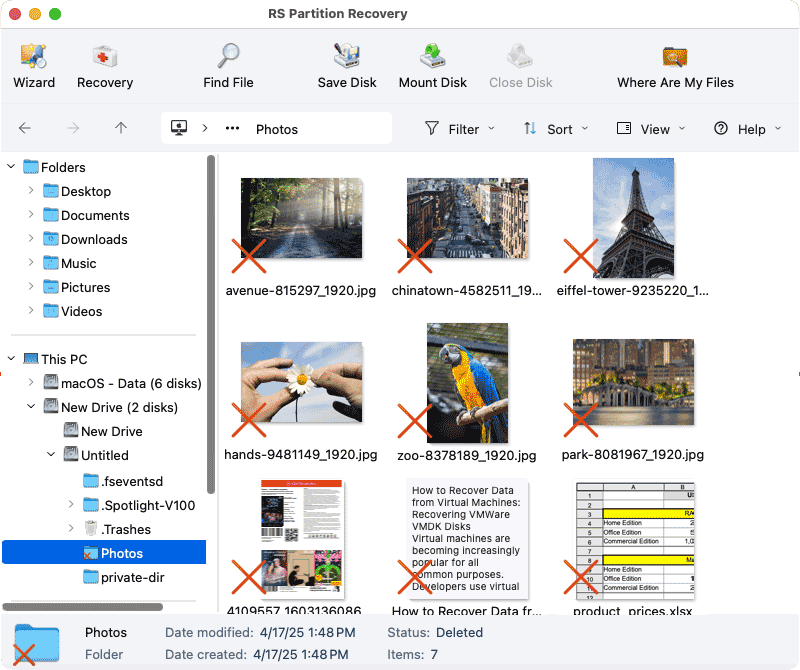
При сохранении этой информации вы также сможете просматривать файлы в исходной структуре папок.
RS Partition Recovery включает мощную функцию предварительного просмотра, позволяющую увидеть содержимое файлов до их фактического восстановления. Это полезно, потому что:
- Вы можете убедиться, что файл содержит нужные данные
- Вы можете проверить, что файл не поврежден
- Нет необходимости покупать полную версию только ради проверки возможности восстановления
- Вы экономите время, восстанавливая только действительно нужные файлы
Чтобы просмотреть файл, просто щелкните его в списке результатов. Поддерживаемые типы (документы, изображения, видео и т. п.) отобразятся в панели предварительного просмотра, чтобы вы могли сверить содержимое.
Шаг 6: Выберите файлы для восстановления
После предварительного просмотра отметьте нужные элементы, установив флажки рядом с файлами или папками. Можно выбирать несколько файлов, целые каталоги или даже все найденные данные — по необходимости.
Шаг 7: Укажите место для сохранения
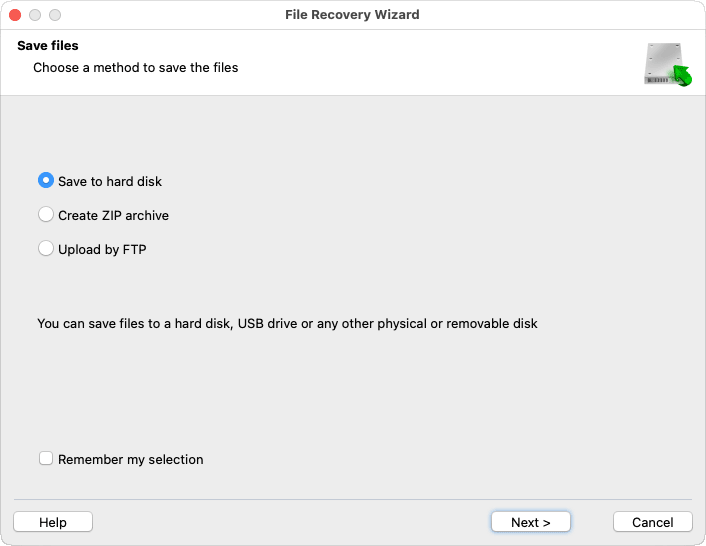
Нажмите кнопку «Recover», после чего программа попросит указать, куда сохранить восстановленные файлы. Это критически важный шаг:
Никогда не сохраняйте восстановленные файлы на том же диске, с которого ведется восстановление. Это может перезаписать другие еще не восстановленные данные. Вместо этого:
- Сохраните на внешний жесткий диск, если он есть
- Сохраните на USB‑накопитель (если файлы не слишком большие)
- Сохраните на другой раздел, если на Mac их несколько
- Сохраните на сетевое хранилище, если оно доступно
После выбора безопасного места нажмите «OK» или «Save», чтобы начать восстановление.
Проверка наличия резервных копий
Ваш первый и самый надежный способ восстановления данных на Mac — проверить, есть ли у вас резервные копии. Если они есть, вы сможете вернуть файлы без специального ПО и сложных процедур.
Time Machine — это встроенное решение Apple для резервного копирования. Если вы его использовали, восстановить удаленные файлы на Mac очень просто. Time Machine создает почасовые резервные копии всего содержимого вашего Mac, сохраняя снимки состояния системы, чтобы вы могли «вернуться во времени» к моменту, когда нужные файлы еще существовали.
Важное замечание: Этот способ работает только в том случае, если Time Machine была включена и работала до удаления файлов. Если вы не настраивали Time Machine, восстанавливать будет нечего. Однако даже без подключенного внешнего диска Time Machine macOS при возможности создает локальные снимки на внутреннем диске — они нередко выручают при недавнем удалении файлов.
Как восстановить удаленные файлы с помощью Time Machine:
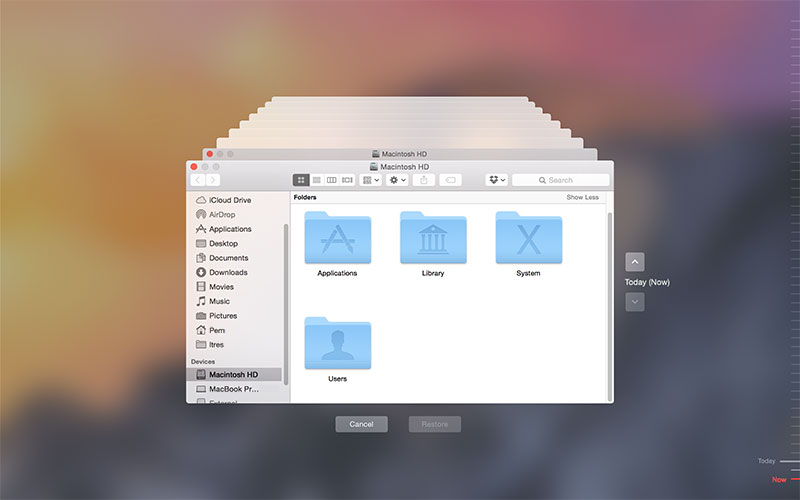
- Шаг 1: Если у вас есть внешний диск с резервной копией Time Machine, подключите его к Mac. Если вы рассчитываете на локальные снимки, этот шаг можно пропустить.
- Шаг 2: Откройте папку, где изначально находились удаленные файлы. Например, если вы удалили файл с Рабочего стола, откройте папку Desktop. Это важно: Time Machine показывает историю резервных копий именно для текущей открытой папки.
- Шаг 3: Нажмите значок Time Machine в строке меню (обычно в правом верхнем углу) и выберите «Войти в Time Machine» (Enter Time Machine). Либо откройте Time Machine через Приложения или поиск Spotlight.
- Шаг 4: Окно Finder превратится в интерфейс с временной шкалой и стопкой окон на заднем плане. Используйте шкалу справа, чтобы перемещаться назад во времени и найти дату, когда файл еще существовал. Каждый снимок — это момент, когда Time Machine создала резервную копию.
- Шаг 5: Переключайтесь между снимками, выбирая разные даты или используя стрелки. В окне Finder найдите нужный файл или папку.
- Шаг 6: Когда найдете файл, выделите его щелчком. Нажмите пробел, чтобы предварительно просмотреть и убедиться, что это он, прежде чем восстанавливать.
- Шаг 7: Нажмите кнопку «Восстановить» в правом нижнем углу. Файл будет возвращен в исходное расположение.
Совет эксперта: Если хотите восстановить файл в другое место, а не в исходную папку, перейдите к нужному файлу, затем нажмите Control и щелкните (или щелкните правой кнопкой) и выберите «Восстановить в…» (Restore to…). Так вы сможете указать произвольную папку назначения.
Даже без внешнего диска Time Machine при возможности создает локальные снимки на внутреннем диске вашего Mac. Обычно они охватывают последние 24 часа — это может спасти ситуацию, если вы недавно удалили файлы и хотите быстро их вернуть. Доступ к ним осуществляется так же, как и к обычным резервным копиям Time Machine.
Локальные снимки создаются:
- Ежечасно за последние 24 часа (если хватает свободного места)
- Когда внешний диск Time Machine не подключен
- Автоматически macOS для упрощения восстановления
Однако у локальных снимков есть ограничения:
- Они автоматически удаляются, когда системе нужно освободить место
- Обычно охватывают только последние 24 часа
- Меньше по объему и не такие полные, как полноценные резервные копии Time Machine
Облачные хранилища — еще один возможный источник резервных копий для восстановления удаленных файлов на Mac. Если вы используете iCloud Drive, Google Drive, Dropbox и т. п., проверьте веб-интерфейс на наличие недавно удаленных файлов. В большинстве сервисов есть корзина или раздел «Недавно удаленные», где файлы хранятся около 30 дней до окончательного удаления.
Важное замечание: Синхронизация iCloud может усложнить восстановление: при удалении файла на Mac он удаляется и из iCloud на всех устройствах. Тем не менее в iCloud есть раздел «Недавно удаленные», где файлы хранятся 30 дней перед безвозвратным удалением.
Google Drive особенно удобен, потому что работает с синхронизацией иначе, чем iCloud. Когда вы удаляете файл, синхронизированный с Google Drive, он перемещается в корзину Google Drive, но не всегда сразу исчезает из Корзины на вашем Mac. Это дает дополнительный шанс на восстановление файла.
Команды терминала для опытных пользователей
Если вы уверенно работаете в командной строке, Терминал предоставляет дополнительные возможности для восстановления и управления файлами. Хотя эти команды не вернут файлы после очистки Корзины, они полезны во многих сопутствующих сценариях.
Полезные команды терминала для восстановления файлов:
cd ~/.Trash — Перейти в папку Корзины и просмотреть её содержимое из терминала
ls -la ~/.Trash — Вывести список всех файлов в Корзине с подробной информацией, включая скрытые
mv ~/.Trash/filename ~/Desktop/ — Переместить конкретный файл из Корзины на Рабочий стол (замените «filename» на фактическое имя файла)
cp -R ~/.Trash/foldername ~/Documents/ — Скопировать целую папку из Корзины в Документы перед очисткой
find ~ -name "filename" -type f — Искать файл по имени во всей домашней директории; полезно, если вы не уверены, откуда он был удалён
mdfind "filename" — Использовать индекс Spotlight из терминала для поиска файлов по всей системе
sudo tmutil listlocalsnapshots / — Просмотреть доступные локальные снимки Time Machine
tmutil restore -v /path/to/snapshot/file /path/to/restore/location — Восстановить файлы из снимков Time Machine через терминал
Команды для проверки состояния дисков:
diskutil list — Показать все подключённые диски и разделы с их идентификаторами
diskutil info disk0 — Показать подробную информацию о конкретном диске (замените disk0 на идентификатор вашего диска)
df -h — Проверить доступное место на всех смонтированных томах
smartctl -a /dev/disk0 — Просмотреть статус SMART и сведения о состоянии диска (требуется установка smartmontools)
Эти команды терминала особенно полезны для автоматизации задач восстановления, работы с несколькими файлами одновременно и доступа к данным, когда графический интерфейс не отвечает. Однако будьте осторожны: одна опечатка в команде может привести к нежелательным последствиям.
Как предотвратить потерю данных на Mac
Восстановление удалённых файлов возможно, но профилактика всегда предпочтительнее восстановления. Придерживаясь нескольких простых рекомендаций, вы сможете значительно снизить и вероятность потери данных, и стресс, если что-то пойдёт не так.
Настройте встроенные функции безопасности Mac
На Mac есть несколько встроенных защитных функций, о которых многие пользователи не знают или которые иногда случайно отключают. Потратьте пару минут, чтобы убедиться, что они настроены правильно.
Откройте Finder, перейдите в «Настройки» (в старых версиях — «Предпочтения») и выберите вкладку «Дополнения». Вы увидите параметр «Показывать предупреждение перед очисткой Корзины«. Убедитесь, что он включён. Этот единственный флажок, вероятно, спас от потери данных больше людей, чем любая другая функция, просто добавляя паузу перед окончательным удалением файлов.
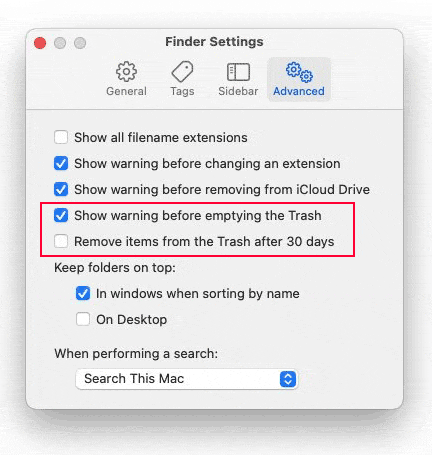
На этой же вкладке есть ещё один параметр: «Удалять объекты из Корзины через 30 дней«. Если у вас нет острой нехватки свободного места, лучше оставить его отключённым. Автоматическая очистка удобна для поддержания порядка, но она означает, что файлы исчезают без вашего явного подтверждения. При ручном управлении Корзиной файлы остаются в ней, пока вы осознанно не решите удалить их окончательно.
Создание надежной стратегии резервного копирования для Mac
Неприятная правда: у большинства людей нет полноценной системы резервного копирования, пока они не переживут серьезную потерю данных. Не попадайте в эту статистику.
Основа — Time Machine. Купите внешний жесткий диск — не нужен дорогой или продвинутый, просто возьмите модель с объемом как минимум вдвое больше внутреннего накопителя вашего Mac. Подключите его, согласитесь на предложение macOS использовать диск для Time Machine — и на этом почти всё. Time Machine работает автоматически в фоновом режиме, создавая ежечасные снимки без вашего участия.
Но одного Time Machine недостаточно. Что, если дом сгорит? Что, если украдут и Mac, и диск с резервной копией? В таких случаях критически важно иметь облачное хранилище.
Нет необходимости копировать в облако всё — это дорого и излишне. Вместо этого выделите по‑настоящему незаменимые файлы: семейные фото, важные документы, творческие проекты, финансовые записи и всё остальное, потеря чего была бы болезненной. Настройте автоматическую синхронизацию папок с этими файлами через iCloud Drive, Google Drive, Dropbox или любой другой надежный облачный сервис.
Такой двухуровневый подход — локальные резервные копии Time Machine для всего и облако для незаменимых данных — обеспечивает надежную защиту почти от любых сценариев потери данных. Локальная резервная копия быстро и просто покрывает повседневные задачи восстановления, а облачная защищает от катастрофических потерь.
Лучшие практики управления файлами на Mac
Технологии защищают лишь до определённой степени. Ваши собственные привычки и внимательность играют ключевую роль в предотвращении потери данных.
Привыкайте проверять содержимое Корзины перед её очисткой. Это занимает буквально десять секунд и может сэкономить часы на восстановлении. Открыв Корзину, быстро пробегитесь по файлам. Если что-то выглядит хотя бы отдалённо важным или незнакомым, разберитесь, прежде чем нажать «Очистить Корзину».
Для критически важных файлов — документов, над которыми вы активно работаете, важных писем, материалов, к которым вы регулярно обращаетесь, — стоит избегать рискованных мест. Рабочий стол удобен, но именно там чаще всего происходят случайные удаления. Создайте отдельную структуру папок для важной работы и выработайте привычку правильно сохранять и организовывать файлы.
Когда действительно нужно навести порядок, попробуйте двухэтапный подход. Вместо того чтобы сразу удалять файлы, которые, как вам кажется, не нужны, создайте папку «На удаление». Перемещайте туда сомнительные файлы и оставляйте их на неделю‑другую. Если за это время они не понадобились, их, вероятно, безопасно удалить. Такой простой «буфер» предотвращает сценарий «вчера удалил — сегодня понадобилось».
Как восстановить данные с внешних накопителей на Mac
Восстановление с внешних накопителей — USB‑флеш‑накопителей, внешних жестких дисков, SD‑карт — подчиняется тем же принципам, что и восстановление с внутреннего диска, но есть несколько дополнительных нюансов.
Внешние диски часто используют другие файловые системы, чем внутренний диск вашего Mac. USB‑накопитель может быть отформатирован в FAT32 или exFAT для кроссплатформенной совместимости, а внешний диск для резервных копий — в APFS или HFS+. Хорошее ПО для восстановления поддерживает все эти файловые системы, поэтому обычно это не становится препятствием.
Куда серьезнее то, что внешние накопители склонны к внезапным отказам. Флеш‑накопители и SD‑карты имеют ограниченное число циклов записи и могут внезапно перестать читаться. Внешние жесткие диски легко уронить со стола или отключить некорректно. Если внешний диск начинает вести себя странно — заметно тормозит, самопроизвольно отключается или выдает ошибки, — немедленно скопируйте все, что удается, и задумайтесь о замене.
Восстановление файлов на Mac без Time Machine
Что делать, если вы так и не настроили Time Machine или резервный диск вышел из строя? Это, на самом деле, самый частый сценарий, и именно здесь программы для восстановления по-настоящему проявляют свою ценность.
Без Time Machine у вас остаются два основных варианта: программы для восстановления и облачное хранилище. Если вы синхронизировали файлы с облачным сервисом, проверьте его в первую очередь — это быстрее и проще, чем запускать сканирование. Но если облако было выключено или в нем нет нужных файлов, программа для восстановления становится вашим основным инструментом.
Отсутствие резервных копий не означает, что файлы невозможно вернуть. Это лишь значит, что вы полностью зависите от способности программы найти и восстановить удаленные данные до того, как они будут перезаписаны. Именно поэтому так критично немедленно прекратить любое использование Mac, как только вы поняли, что удалили важные файлы.
Защита данных на Mac: заключительные мысли
Столкновение с потерей данных — стресс, но это и возможность улучшить практики управления данными. Если вы успешно восстановили файлы, найдите время настроить корректные резервные копии, прежде чем возвращаться к обычной работе. Если восстановить не удалось, подумайте, какие уроки можно извлечь из этого опыта, чтобы предотвратить будущие потери.
Потеря данных — вопрос не «если», а «когда». Накопители выходят из строя, файлы случайно удаляются, происходят сбои ПО, и ошибки неизбежны. Разница между небольшим неудобством и серьёзной катастрофой целиком определяется подготовкой. Надёжная стратегия резервного копирования — Time Machine для всеобъемлющих локальных копий, облачное хранилище для незаменимых файлов и, возможно, под рукой ПО для восстановления на случай ЧП — даёт страховочную сетку, которая позволяет работать уверенно, не живя в постоянном страхе потери данных.
Помните: современные Mac с SSD-накопителями и технологией TRIM особенно неумолимы, когда речь идёт о восстановлении данных. Окно возможностей измеряется минутами, а не часами или днями. Но при правильном подходе — незамедлительные действия, подходящие инструменты восстановления и, в идеале, хорошие резервные копии — восстановление после случайной очистки Корзины не обязательно оборачивается катастрофой, какой оно кажется сначала.
Файлы, которые вы считали исчезнувшими навсегда, скорее всего всё ещё на месте, ждут восстановления. Вам лишь нужно знать, где искать, и действовать достаточно быстро, чтобы успеть добраться до них, прежде чем они исчезнут окончательно.