Мы все через это проходили. Наводите порядок на компьютере, удерживаете Shift и Delete, чтобы быстро удалить файлы, — и вдруг осознаёте, что только что безвозвратно удалили что‑то важное. Это неприятное ощущение знакомо, но есть хорошая новость: восстановление файлов после Shift+Delete возможно, и ваши данные могут быть не утрачены окончательно.
Содержание
- Что на самом деле происходит при нажатии Shift+Delete
- Можно ли действительно восстановить файлы, удалённые через Shift+Delete?
- Первые шаги: остановитесь и оцените ситуацию
- Способ 1: Воспользуйтесь программой для восстановления данных
- Как восстановить файлы, удалённые через Shift+Delete, с помощью программ для восстановления
- Метод 2: Проверьте «Историю файлов» в Windows
- Метод 3: Используйте «Архивацию и восстановление» Windows
- Метод 4: Проверьте облачное хранилище
- Способ 5: Утилита Windows File Recovery
- Как максимально повысить шансы на успешное восстановление
- Профилактика: уроки на будущее
В этом подробном руководстве вы узнаете проверенные способы восстановить файлы, удалённые через Shift+Delete, в Windows 11 и Windows 10, разберётесь, что происходит при окончательном удалении, и узнаете, как максимизировать шансы на успешное восстановление.
Что на самом деле происходит при нажатии Shift+Delete
При обычном удалении файла в Windows он ненадолго отправляется в Корзину. Вернуть его можно в пару кликов. Однако Shift+Delete указывает Windows полностью обойти эту «страховочную сетку». Файл сразу исчезает из виду, поэтому многие считают, что он удален навсегда.
Но вот что интересно: ваш файл все еще физически находится на диске. Windows не стирает данные мгновенно. Вместо этого система просто помечает это место как «доступное для повторного использования», удаляя запись о файле из таблицы файловой системы. Представьте, что карточку книги убрали из библиотечного каталога, а сама книга осталась на полке. Данные сохраняются, пока их не перезапишет новая информация.
Это важно понимать: окно для восстановления полностью зависит от того, как быстро это пространство будет использовано заново. Каждый новый файл, который вы сохраняете, каждая устанавливаемая программа и каждое загружаемое обновление потенциально могут перезаписать удаленные данные. Поэтому важно действовать как можно быстрее.
Можно ли действительно восстановить файлы, удалённые через Shift+Delete?
Короткий ответ: да, восстановление после Shift+Delete возможно, но успешность зависит от ряда взаимосвязанных факторов, которые определяют, удастся ли вернуть данные.
✨Время — ваш главный союзник. Файл, удалённый час назад, имеет куда более высокие шансы на восстановление, чем удалённый несколько недель назад. Однако важен не только календарь: решающее значение имеет, насколько активно вы пользовались компьютером после удаления. Если система почти не трогалась, восстановимыми могут оказаться даже файлы, удалённые несколько дней назад. А вот всего пару часов активной работы — установка программ, массовые загрузки, обновления системы — могут безвозвратно перезаписать нужные данные.
✨Тип накопителя играет существенную роль. Традиционные жёсткие диски (HDD) обычно более «терпимы» к восстановлению данных: после удаления информация нередко остаётся доступной до тех пор, пока её место не займут новые данные. Твердотельные накопители (SSD) сложнее из‑за технологии TRIM. Эта функция повышает производительность SSD, проактивно очищая блоки, помеченные как удалённые. Это ускоряет работу накопителя, но серьёзно усложняет, а иногда и делает невозможным, восстановление.
✨И файловая система имеет значение. NTFS, стандарт для современных систем Windows, хранит подробные метаданные, что помогает при восстановлении. Форматы вроде FAT32 или exFAT предоставляют меньше структурной информации, из‑за чего фрагментированные или частично перезаписанные файлы сложнее собрать воедино.
С учётом этих факторов закономерен вопрос о реальных шансах. На классическом HDD с NTFS, если действовать в течение первых часов или дней и почти не пользоваться компьютером, вероятность успешного восстановления может быть высокой (70–90% при оптимальных условиях). На SSD с включённым TRIM окно возможностей значительно уже — порой счёт идёт на минуты, а не на часы.
Первые шаги: остановитесь и оцените ситуацию
Прежде чем предпринимать попытки восстановления, сведите к минимуму риск перезаписи удалённых данных. Вот что нужно сделать прямо сейчас:
⚠️По возможности перестаньте использовать затронутый накопитель. Если вы удалили файлы с основного системного диска (обычно C:), не устанавливайте новые программы, не скачивайте файлы и не создавайте документы. Если удаление произошло на внешнем диске или USB-накопителе, сразу отключите его и отложите до момента, когда будете готовы к восстановлению.
⚠️Проверьте, включено ли резервное копирование. Многие не подозревают, что у них уже есть «подстраховка». В Windows предусмотрено несколько функций резервного копирования, которые могут уже защищать ваши файлы; вскоре мы их рассмотрим.
⚠️Не паникуйте и не повторяйте один и тот же метод восстановления бесконечно. Каждая неудачная попытка может привести к записи новых данных на диск и снизить ваши шансы на успех. Лучше аккуратно применить один продуманный метод, чем судорожно пробовать множество подходов, которые могут принести больше вреда, чем пользы.
Способ 1: Воспользуйтесь программой для восстановления данных
Когда встроенные средства Windows не помогают, специализированное программное обеспечение для восстановления данных становится лучшим вариантом. Такие программы выполняют глубокое сканирование вашего накопителя, отыскивая следы удалённых файлов, которые Windows больше не отображает в своей файловой системе.
ПО для восстановления работает по принципу, который мы уже обсуждали: удалённые файлы остаются на диске, пока их не перезапишут. Эти инструменты анализируют низкоуровневые данные на носителе, распознают сигнатуры файлов и восстанавливают удалённые элементы даже тогда, когда Windows уже удалил их каталожные записи.
RS Partition Recovery разработана именно для таких ситуаций. Она распознаёт сотни типов файлов и работает с различными файловыми системами, включая NTFS, FAT32 и exFAT. Программа тщательно сканирует накопитель и предоставляет список доступных для восстановления файлов для предварительного просмотра.
Как восстановить файлы, удалённые через Shift+Delete, с помощью программ для восстановления
Работа с программами для восстановления данных обычно строится по схожему принципу. Сначала установите программу на другой диск, а не на тот, где находились удалённые файлы. Это важно: установка на тот же диск может перезаписать те самые данные, которые вы пытаетесь вернуть.
Шаг 1. Установите и запустите программу RS Partition Recovery.

Универсальное решение для восстановления данных
Шаг 2. Выберите диск или раздел, с которого вы хотите восстановить данные.

Шаг 3. Выберите тип анализа.

Быстрое сканирование, которое следует использовать в случае недавней потери файла. Программа быстро просканирует диск и покажет файлы, доступные для восстановления.
Функция Полный анализ позволяет вам найти потерянные данные после форматирования, изменения размера диска или повреждения файловой структуры (RAW).
Шаг 4. Предварительный просмотр и выбор файлов для восстановления.

Шаг 5. Добавьте файлы, которые хотите сохранить, в «Список восстановления» или выберите весь раздел и нажмите Восстановить.


Следует отметить, что лучше сохранить восстановленный файл на внешний жесткий диск или USB-накопитель.
Ключевые преимущества программ восстановления — умение находить файлы, которые не видны другими методами, поддержка разных носителей, включая внешние накопители и карты памяти, а также возможность восстанавливать разные типы данных — от документов до фотографий и видео. Современные инструменты нередко включают функции ремонта повреждённых файлов, поэтому они полезны даже тогда, когда файлы не были полностью удалены, но оказались испорчены.
Шансы на восстановление зависят от факторов, о которых мы говорили выше: времени, прошедшего с момента удаления, типа накопителя и характера его использования. Тем не менее качественная программа даёт наилучшие шансы на успех, когда простые методы уже не помогают.
Метод 2: Проверьте «Историю файлов» в Windows
Если вы из тех организованных пользователей, которые включили «Историю файлов» до того, как произошла неприятность, вам повезло. Эта встроенная функция Windows автоматически создает резервные копии ваших файлов с заданной периодичностью.
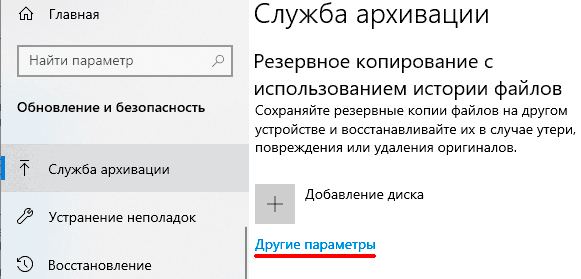
«История файлов» охватывает ваши личные папки: «Документы», «Изображения», «Рабочий стол», «Музыка» и «Видео». По умолчанию она сохраняет новые версии файлов каждый час, предоставляя несколько точек восстановления на выбор.
Однако есть нюанс: «История файлов» поможет только в том случае, если она была включена до удаления ваших файлов. Если вы видите сообщение «No previous versions available», это означает, что функция не была активна, и стоит попробовать альтернативные методы. Если в этот раз «История файлов» вас выручила, уделите минуту, чтобы убедиться, что она остается включенной для будущей защиты.
Метод 3: Используйте «Архивацию и восстановление» Windows
Несмотря на пометку «Windows 7» в настройках, функция «Архивация и восстановление» по‑прежнему отлично работает в Windows 10 и Windows 11. Этот инструмент создает полноценные резервные копии ваших файлов и, при правильной настройке, даже целые образы системы.
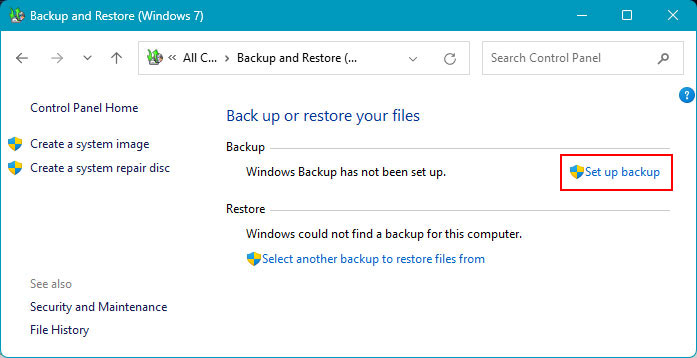
Этот способ особенно удобен для тех, кто заранее настроил регулярное резервное копирование. Восстановленные файлы будут точно такими, какими они были на момент создания копии, то есть вы не потеряете результаты работы, выполненной до этого момента.
Ограничение здесь — как и в «Истории файлов» — в том, что для работы должны существовать резервные копии. Если вы никогда не настраивали «Архивацию и восстановление» или последняя копия была создана до появления нужных файлов, этот подход не поможет. Тем не менее проверить стоит: на некоторых компьютерах автоматическое резервное копирование заранее настраивают производители или ИТ‑отделы.
Метод 4: Проверьте облачное хранилище
В нашем взаимосвязанном мире многие файлы автоматически синхронизируются с облачными сервисами, даже если мы об этом не задумываемся. Если вы используете OneDrive, Google Drive, Dropbox или похожие платформы, велика вероятность, что удалённые файлы всё ещё находятся в корзине облака.
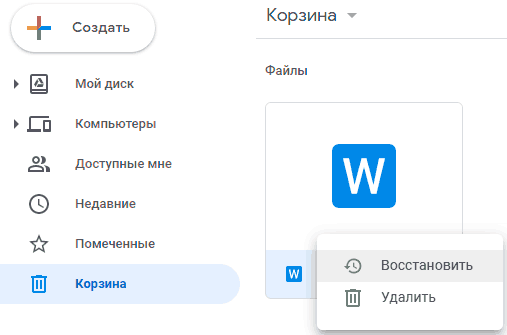
OneDrive, встроенный в современные версии Windows, при включённой синхронизации автоматически сохраняет папки «Рабочий стол», «Документы» и «Изображения». Даже если вы навсегда удалите файл с компьютера, OneDrive будет хранить его в своей корзине в течение 30 дней.
Чтобы проверить OneDrive, перейдите на сайт OneDrive и войдите в свою учётную запись Microsoft. В левом меню найдите раздел Корзина. Если нужные файлы там, просто выделите их и нажмите Восстановить — они вернутся в исходные расположения.
Другие облачные сервисы работают аналогично. В Google Drive есть папка «Корзина», где удалённые элементы хранятся 30 дней. В Dropbox удалённые файлы сохраняются 30 дней на бесплатных тарифах и до 180 дней — на платных. Даже если вы сознательно не сохраняли файлы в облако, автоматическая синхронизация могла создать их резервные копии без вашего ведома.
Способ 5: Утилита Windows File Recovery
Microsoft предлагает собственную утилиту восстановления, работающую в командной строке — Windows File Recovery, которую можно бесплатно скачать из Microsoft Store. У нее нет графического интерфейса и она требует некоторых технических навыков, но это официальное и полностью бесплатное решение.
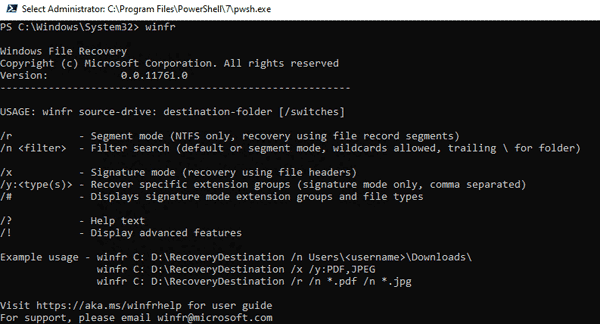
Инструмент работает через Командную строку, где вы вводите команды для сканирования дисков и восстановления файлов. Базовый шаблон команды выглядит так: winfr C: D: /regular /n UsersYourNameDocuments
Из‑за консольного интерфейса этот инструмент менее удобен для неопытных пользователей. Нужно понимать буквы дисков, пути к файлам и различные ключи команд. Однако для тех, кто с этим знаком, это бесплатная альтернатива коммерческому ПО для восстановления данных.
Главные недостатки — порог входа и отсутствие предварительного просмотра. Вы не увидите миниатюры фотографий и не сможете прочитать содержимое документов до восстановления. Утилита просто находит подходящие файлы и восстанавливает их, а проверять, то ли вы получили, придется уже после.
Как максимально повысить шансы на успешное восстановление
Независимо от того, какой метод восстановления вы выберете, есть практики, которые существенно повышают шансы вернуть файлы без повреждений.
- Действуйте немедленно. Как только вы понимаете, что удалили важные файлы, остановите текущие действия и сразу же начинайте восстановление. Каждая минута на счету, особенно на часто используемых системах. Даже безобидные на вид действия, вроде веб‑серфинга или проверки почты, могут запустить фоновые процессы, которые записывают данные на диск.
- Избегайте повторных попыток восстановления. Если какой‑то метод не сработал, не запускайте его снова и снова. Каждый скан и каждая попытка восстановления потенциально могут что‑то записать, снижая шансы на последующее восстановление. Вместо этого попробуйте другой подход.
- Сохраняйте восстановленные файлы в другое место. Никогда не восстанавливайте файлы на тот же диск, с которого они были удалены. Это чревато перезаписью других данных, которые ещё можно вернуть. Используйте внешний диск, USB‑накопитель или другой внутренний раздел в качестве места назначения восстановления.
- Учитывайте типы нужных файлов. Разные типы данных имеют разные перспективы восстановления. Простые текстовые документы часто удаётся вернуть полностью. Сложные файлы, например базы данных или видео, могут восстановиться с повреждениями. Фотографии обычно восстанавливаются хорошо, если они не были частично перезаписаны.
Профилактика: уроки на будущее
Успешное восстановление удалённых файлов — хороший повод пересмотреть подход к резервному копированию. Вот как не оказаться в этой ситуации снова.
- Традиционные жёсткие диски (HDD) используют вращающиеся пластины для магнитной записи данных. При удалении файлов магнитная запись остаётся, пока её специально не перезапишут. Поэтому HDD более благоприятны для восстановления: глубокое сканирование может найти данные, удалённые неделями или даже месяцами ранее, если пространство не было использовано повторно.
- Твердотельные накопители (SSD) хранят данные в микросхемах памяти. Они быстрее и надёжнее HDD, но сложнее для восстановления. Команда TRIM, которую используют большинство современных SSD, активно очищает удалённые блоки для поддержания производительности. После срабатывания TRIM эти данные исчезают безвозвратно.
Вы можете проверить, активен ли TRIM на вашем SSD в Windows через Командную строку. Статус влияет на подход к восстановлению: при отключённом TRIM восстановление на SSD похоже на восстановление на HDD; при включённом TRIM скорость действий становится критически важной. - Внешние диски и USB-накопители могут быть как на базе HDD, так и SSD. Немедленное отключение их сразу после случайного удаления предотвращает любые операции записи и максимизирует шансы на успех. Возможность изолировать внешний носитель от системных процессов даёт ему преимущество перед внутренними дисками при восстановлении.
Восстановление файлов после нажатия Shift+Delete не гарантировано, но далеко не безнадёжно. Успех зависит от понимания того, что действительно происходит при удалении, скорости ваших действий, выбора правильного метода восстановления для вашей ситуации и реалистичных ожиданий с учётом типа накопителя и сценариев использования.
Встроенные средства Windows, такие как История файлов и Резервное копирование и восстановление, предлагают самые простые пути восстановления, если они включены. Облачные хранилища обеспечивают отличную защиту при активной синхронизации. Когда эти варианты недоступны, программы для восстановления предоставляют мощные возможности сканирования, чтобы находить и возвращать удалённые данные.