Сбой RAID-массива в NAS Asustor AS1102T может мгновенно сделать всё хранилище недоступным. Несогласованность RAID 1, повреждение метаданных, прерванная ресинхронизация или внезапное отключение дисков — частые причины потери данных. В этой статье мы разбираем основные RAID-ошибки, характерные для NAS Asustor AS1102T, и способы безопасного восстановления.

Технические характеристики NAS Asustor AS1102T
NAS Asustor AS1102T — компактное сетевое хранилище с 2 слотами для жёстких дисков. Оно ориентировано на домашних пользователей и небольшие офисы, где требуется надёжное хранение фотографий, документов и резервных копий. Несмотря на ограниченное количество дисков, устройство поддерживает базовые конфигурации RAID (0 и 1), позволяя выбрать между повышенной скоростью работы и зеркальным копированием данных.
Для восстановления данных с Asustor AS1102T важно учитывать используемую файловую систему (EXT4 или Btrfs), а также особенности RAID 0/1. В случае сбоя одного из накопителей или удаления файлов данные можно вернуть с помощью специализированного ПО.
Как работает восстановление данных на Asustor AS1102T
Двухдисковые NAS, такие как Asustor AS1102T, работают либо в режиме распределения данных (RAID 0), либо зеркалирования (RAID 1). Восстановление требуется, когда выходит из строя диск или повреждается файловая система. В RAID 0 сбой одного накопителя делает массив недоступным. RAID 1 сохраняет данные, если не повреждены оба диска. Для восстановления потребуется извлечь диски и просканировать их на ПК.
Основные характеристики NAS Asustor AS1102T
| Отсеков для дисков | Поддерживаемые диски | Горячая замена | Поддерживаемые RAID | Файловые системы | Максимальный объем |
| 2 | 2,5" или 3,5" SATA | ✗ | RAID 0, RAID 1, JBOD | EXT4 | 36 Тб |
Простая инструкция: как восстановить данные с NAS на 2 диска
Если ваш NAS на 2 диска (Asustor AS1102T) перестал загружаться, RAID повреждён или файлы недоступны — данные всё ещё можно вернуть. Эта подробная инструкция подойдёт начинающим пользователям без технического опыта.
-
Шаг 1 Выключите NAS и извлеките оба диска.
Полностью отключите устройство от питания. Аккуратно выньте диски и обязательно запомните их порядок.
-
Шаг 2 Подключите диски к компьютеру.
Используйте SATA-порты или переходники USB–SATA. Оба накопителя должны быть подключены одновременно.
-
Шаг 3 Запустите программу для восстановления NAS.
Откройте RS RAID Retrieve. Программа автоматически просканирует накопители и определит конфигурацию RAID.

Автоматическое восстановление любых RAID массивов
Доступно для: Windows, macOS, Linux -
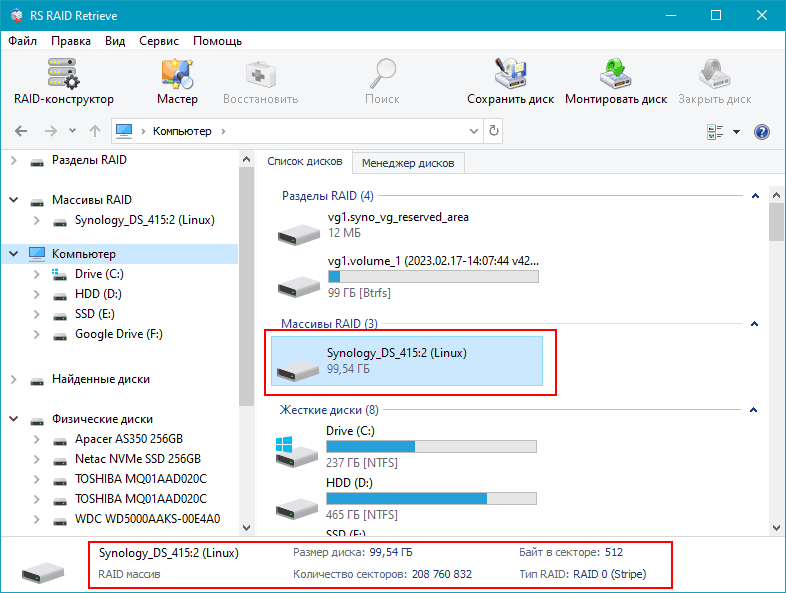
Шаг 4 Проверьте конфигурацию RAID.
Чаще всего RAID 0 или RAID 1 определяется автоматически. Если нужно, параметры можно изменить вручную.
-
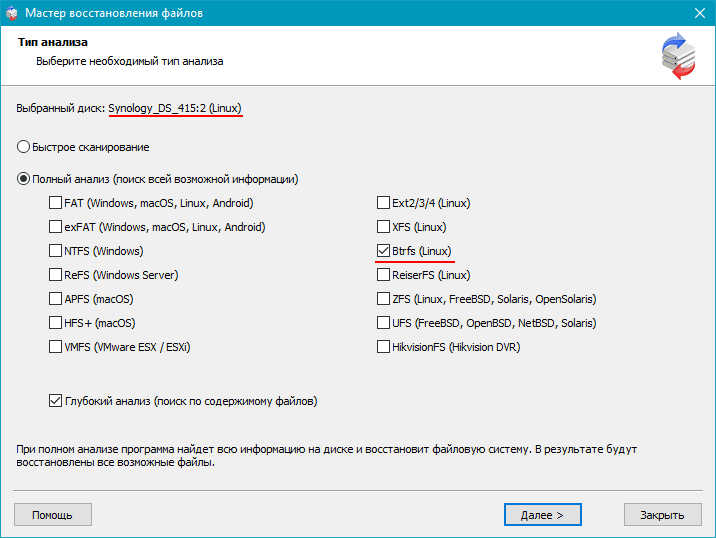
Шаг 5 Выполните глубокое сканирование.
Глубокий анализ восстанавливает структуру папок и ищет удалённые файлы, фото и видео.
-
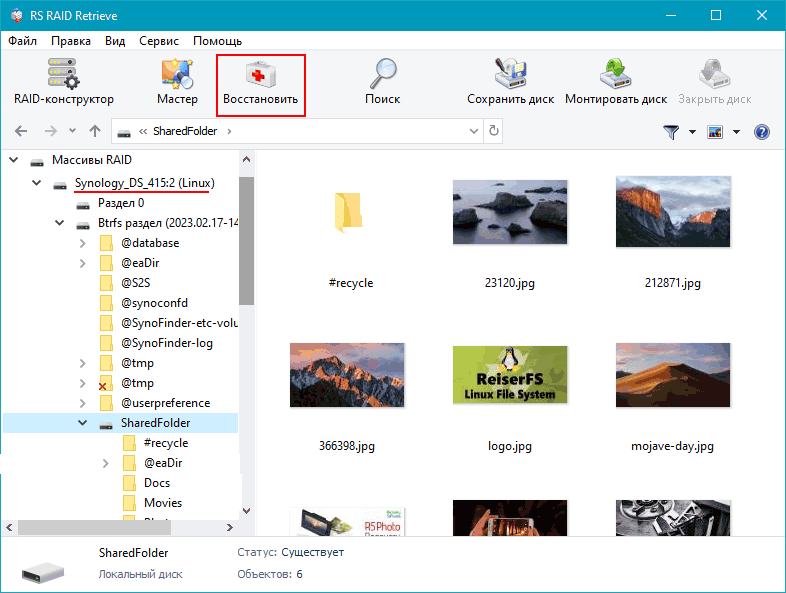
Шаг 6 Изучите результаты сканирования.
Появится дерево каталогов, где можно убедиться, что важные файлы доступны.
-
Шаг 7 Сохраните найденные данные.
Выберите новый диск или папку. Не сохраняйте данные на исходные накопители.
Совет: при файловых системах EXT4 и Btrfs глубокое сканирование даёт лучший результат.
Советы по предотвращению потери данных с NAS
Для предотвращения повреждения RAID-массива и обеспечения безопасности и доступности ваших ценных файлов NAS рекомендуется регулярно выполнять резервное копирование данных, следить за состоянием дисков, обновлять программное обеспечение и соблюдать процедуры обслуживания устройства.
Регулярные резервные копии
Регулярно создавайте резервные копии данных с NAS. Используйте встроенные средства резервного копирования в NAS или программное обеспечение для автоматизации этого процесса. Храните резервные копии в надежных местах, предпочтительно вне NAS, чтобы обезопасить себя от потери данных при сбое устройства.
Использование RAID с отказоустойчивостью:
Конфигурируйте NAS с использованием RAID-массивов с отказоустойчивостью (например, RAID 1, RAID 5, RAID 6). Это обеспечит сохранность данных в случае выхода из строя одного или нескольких дисков.
Мониторинг состояния дисков:
Регулярно проверяйте состояние дисков в системе. Многие NAS предоставляют средства мониторинга, позволяющие отслеживать здоровье дисков и получать предупреждения о возможных сбоях.
Обновление программного обеспечения:
Регулярно обновляйте программное обеспечение на вашем NAS, включая операционную систему и приложения. Это поможет исправить известные уязвимости и повысит общую безопасность системы.
Использование надежных паролей и аутентификация по уровню::
Обеспечьте надежность доступа к вашему NAS с помощью безопасных паролей. Если возможно, включите двухфакторную аутентификацию для дополнительного уровня безопасности.
Ограничение доступа:
Настройте ограничение доступа к NAS, разрешая доступ только авторизованным пользователям и устройствам. Это поможет предотвратить несанкционированный доступ и воздействие вредоносного программного обеспечения.
Защита от физических повреждений:
Разместите ваш NAS в безопасном месте, защищенном от физических угроз, таких как пожар, затопление или удары. Это также может включать использование надежных источников питания и системы охлаждения.
Основные причины потери данных в NAS-устройствах
Физический выход из строя диска. Поломка HDD или SSD — частая причина потери данных, особенно в двухдисковых NAS, критично для RAID0 и важно для RAID1.
Человеческая ошибка (удаление, форматирование). Случайное удаление или неправильное форматирование делают файлы недоступными, требуя немедленного восстановления.
Ошибки прошивки или обновления DSM. Некорректное обновление системы может повредить таблицу разделов или метаданные, вызывая потерю данных.
Проблемы с питанием и внезапные отключения. Резкое отключение питания во время записи может повредить файловую систему и нарушить целостность RAID.
Пошаговое руководство: Почему выходит из строя RAID в двухдисковом NAS Asustor AS1102T и как определить причины
Сбой RAID в двухдисковом NAS Asustor AS1102T редко происходит внезапно. Обычно он начинается с мелких неполадок, которые легко игнорировать. Если следовать последовательной диагностике, можно своевременно выявить проблему и предотвратить потерю данных. Ниже приведено пошаговое руководство.
Шаг 1: Проверьте, определяются ли оба диска. Если один накопитель пропадает из интерфейса NAS, медленно откликается или показывает нестабильные параметры — массив уже работает в деградированном состоянии.
Шаг 2: Оцените производительность устройства. Замедление работы, долгие задержки при копировании и открытии файлов — классические признаки разрегулированного RAID.
Шаг 3: Просмотрите сообщения о состоянии RAID. Предупреждения типа «Degraded», «Crashed Volume» или «Rebuild Failed» свидетельствуют о повреждённых метаданных.
Шаг 4: Изучите логи питания и температуры. Перегрев, скачки напряжения и вибрации приводят к ускоренному износу и ошибкам чтения.
- SMART-предупреждения служат индикатором скорого физического отказа.
- Ошибки метаданных возникают после неудачного rebuild.
- Десинхронизация массива — частое следствие аварийного отключения питания.
Эта пошаговая методика помогает своевременно обнаружить деградацию RAID и повысить вероятность успешного восстановления данных в NAS Asustor AS1102T.