Сбой RAID-массива в NAS WD My Cloud EX2 может мгновенно сделать всё хранилище недоступным. Несогласованность RAID 1, повреждение метаданных, прерванная ресинхронизация или внезапное отключение дисков — частые причины потери данных. В этой статье мы разбираем основные RAID-ошибки, характерные для NAS WD My Cloud EX2, и способы безопасного восстановления.
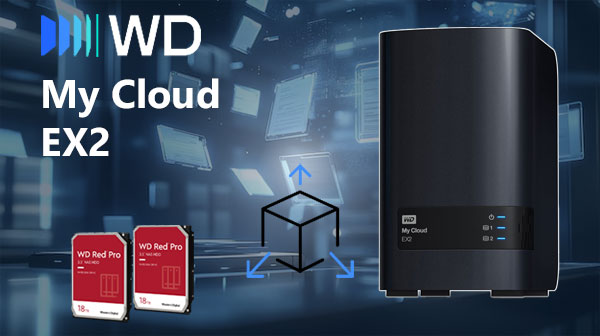
Ключевые технические возможности NAS для максимальной надежности
NAS WD My Cloud EX2 объединяет скорость, надежность и удобство, обеспечивая безопасное хранение данных для дома и офиса. 2 дисковых слота дают возможность настроить RAID 0/1 — либо для ускорения работы, либо для защиты информации. EXT4 и Btrfs обеспечивают стабильность и отказоустойчивость.
При сбоях или удалении файлов продуманная структура RAID позволяет быстро восстановить данные с помощью специализированных программ.
Технические особенности восстановления данных на WD My Cloud EX2
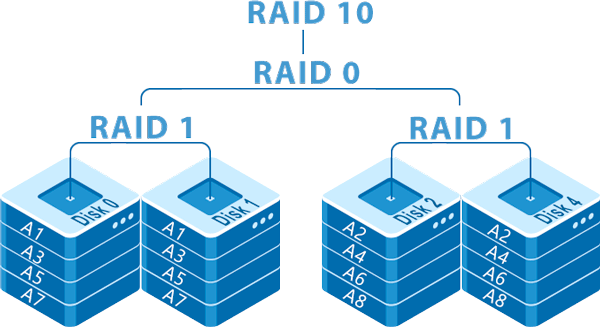
Для восстановления данных на WD My Cloud EX2 требуется точное понимание архитектуры RAID. RAID 0 использует блочное чередование, RAID 1 — зеркалирование с идентичными суперблоками. EXT4 и Btrfs имеют собственные механизмы журналирования и структуры B-tree, требующие аккуратного чтения. Обязателен съем образов секторов и точное восстановление параметров массива.
Основные характеристики NAS WD My Cloud EX2
| Отсеков для дисков | Поддерживаемые диски | Горячая замена | Поддерживаемые RAID | Файловые системы | Максимальный объем |
| 2 | 2,5" или 3,5" SATA | ✗ | RAID 0, RAID 1, JBOD | EXT4 | 12 Тб |
Аппаратно-программная конфигурация с заявленной поддержкой RAID 1, процессором Marvell Armada 370 и ограниченным объёмом оперативной памяти (512 MB DDR3) определяет поведение хранилища как зеркального: данные дублируются между физическими дисками, а файловая структура представлена в виде EXT4. В таких условиях единой модельно-специфической точкой отказа выступает программная прослойка устройства — My Cloud OS 3, управляющая конфигурацией RAID и экспортом томов. Поскольку эта ОС реализует логику объединения/экспорта зеркала на платформе Armada и оперирует в условиях 512 MB RAM, повреждение или некорректная работа её конфигурации приведёт к утрате доступа к томам, даже если физические блоки и сами разделы EXT4 остаются целыми.
Логическая недоступность при выходе из строя программного уровня объясняется тем, что метаданные экспорта и управление зеркалом находятся под контролем My Cloud OS 3, а не на самих дисках в привычной для пользователя форме. Принцип внекорпусного восстановления сводится к обходу этой прослойки: извлечённые диски подключаются к внешнему хосту с поддержкой EXT4 и монтируются напрямую либо используются как источник для восстановления образа, причём при RAID 1 каждая из зеркальных копий содержит полные данные и допускает последовательное чтение без оригинальной прошивки NAS.
Пошаговое восстановление NAS WD My Cloud EX2
Если ваш NAS WD My Cloud EX2 на два диска перестал работать — произошёл сбой RAID, повреждена файловая система, удалены данные или было резкое отключение электричества — важно действовать спокойно и структурированно. Этот UX-оптимизированный гайд делает процесс понятным, визуальным и максимально безопасным для пользователя.
-
Шаг 1 Выключите NAS My Cloud EX2 и извлеките диски.
Полностью отключите питание. Аккуратно достаньте диски и подпишите их — порядок крайне важен при восстановлении RAID.
-
Шаг 2 Подключите диски к компьютеру.
Используйте SATA-порты или переходники. Оба диска должны подключаться одновременно, иначе массив восстановить не получится.
-
Шаг 3 Запустите RS RAID Retrieve.
Интерфейс интуитивно проведёт через автоопределение, сборку RAID, проверку параметров и запуск сканирования.

Автоматическое восстановление любых RAID массивов
Доступно для: Windows, macOS, Linux -
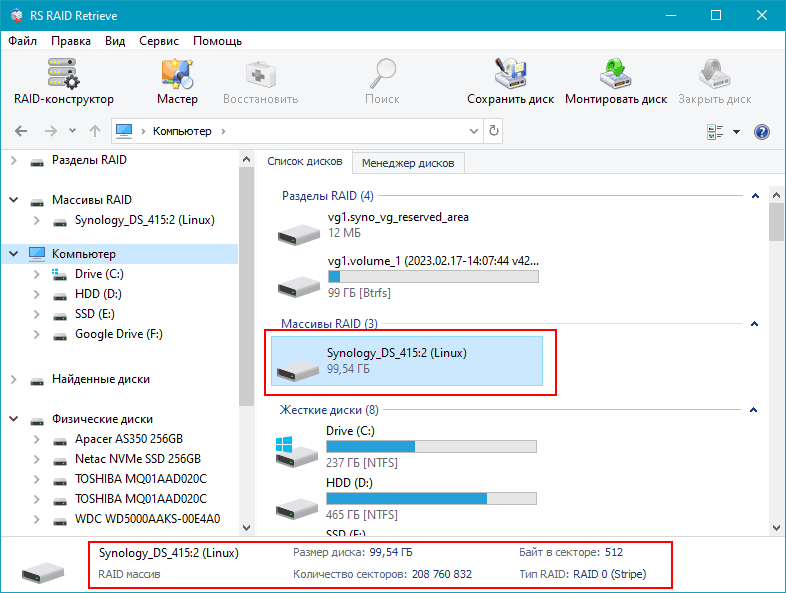
Шаг 4 Проверьте конфигурацию RAID.
Программа автоматически определяет тип массива, блок, порядок чередования. При необходимости параметры можно скорректировать вручную.
-
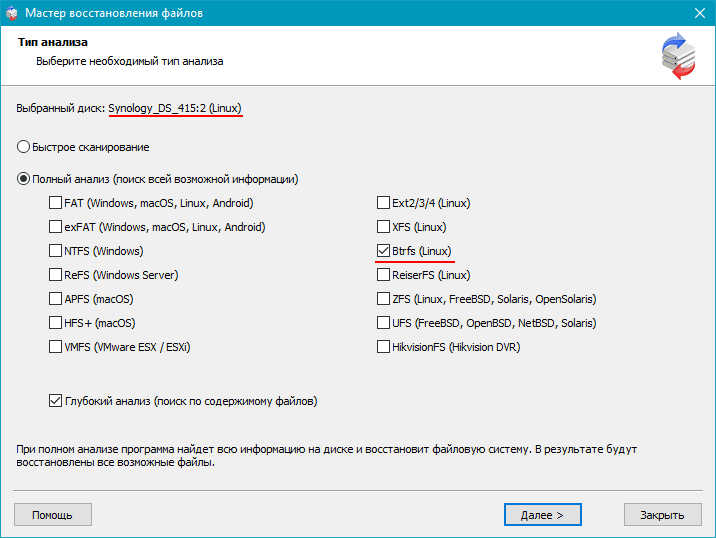
Шаг 5 Запустите глубокий анализ.
Инструмент перестроит структуру каталогов, найдёт удалённые данные, восстановит медиа, документы и их метаданные.
-
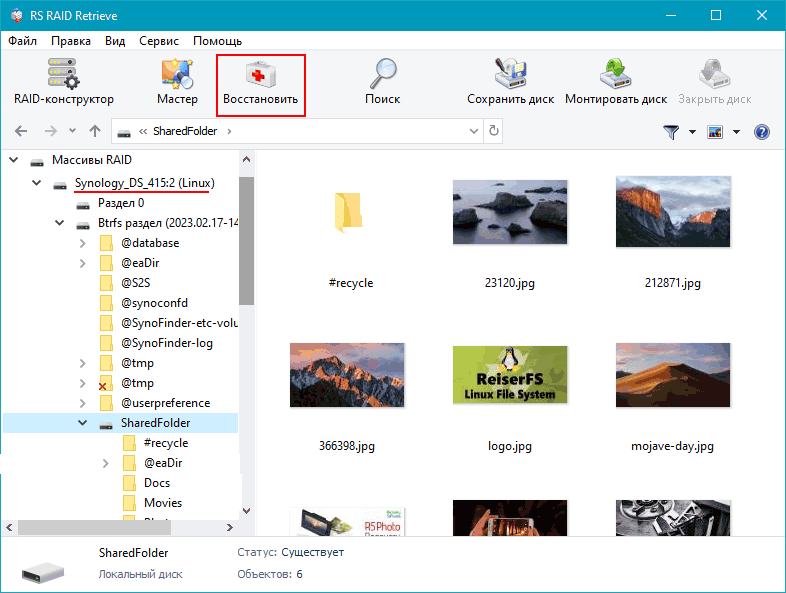
Шаг 6 Изучите результаты.
Древовидная структура формируется автоматически: миниатюры, расширения, даты, папки — всё в одном удобном интерфейсе.
-
Шаг 7 Сохраните восстановленные файлы.
Выберите другой диск или внешний носитель. На исходные диски записывать ничего нельзя.
Совет: храните восстановленные данные отдельно — так вы избежите перезаписи.
Почему выходит из строя RAID в NAS WD My Cloud EX2 на 2 диска
Когда NAS WD My Cloud EX2 начинает работать медленнее, зависать или показывать предупреждения, это часто указывает на развивающийся сбой RAID. UX-подход помогает объяснить признаки, которые видит пользователь.
Постепенная потеря синхронизации. Даже «здоровые» диски со временем начинают работать с микро-задержками, которые нарушают согласованность RAID.
Скрытый износ. Битые сектора появляются без предупреждений. Пользователь замечает только замедление доступа к папкам и файлам.
Перегрев корпуса. Плохая вентиляция ускоряет износ одного диска, создавая дисбаланс и риск деградации RAID.
Конфликты прошивок. Разные версии прошивки или устаревшая ОС NAS приводят к ошибкам синхронизации и повторным попыткам перестроения.
- самопроизвольное исчезновение диска
- замедленный доступ к файлам
- регулярные уведомления «Degraded»
Файлы перестают открываться. В RAID 0 или при двойных ошибках данные становятся недоступными и требуют срочного восстановления.
Распространённые причины потери данных в NAS-устройствах
Советы по предотвращению потери данных с NAS
Для предотвращения повреждения RAID-массива и обеспечения безопасности и доступности ваших ценных файлов NAS рекомендуется регулярно выполнять резервное копирование данных, следить за состоянием дисков, обновлять программное обеспечение и соблюдать процедуры обслуживания устройства.
Регулярные резервные копии
Регулярно создавайте резервные копии данных с NAS. Используйте встроенные средства резервного копирования в NAS или программное обеспечение для автоматизации этого процесса. Храните резервные копии в надежных местах, предпочтительно вне NAS, чтобы обезопасить себя от потери данных при сбое устройства.
Использование RAID с отказоустойчивостью:
Конфигурируйте NAS с использованием RAID-массивов с отказоустойчивостью (например, RAID 1, RAID 5, RAID 6). Это обеспечит сохранность данных в случае выхода из строя одного или нескольких дисков.
Мониторинг состояния дисков:
Регулярно проверяйте состояние дисков в системе. Многие NAS предоставляют средства мониторинга, позволяющие отслеживать здоровье дисков и получать предупреждения о возможных сбоях.
Обновление программного обеспечения:
Регулярно обновляйте программное обеспечение на вашем NAS, включая операционную систему и приложения. Это поможет исправить известные уязвимости и повысит общую безопасность системы.
Использование надежных паролей и аутентификация по уровню::
Обеспечьте надежность доступа к вашему NAS с помощью безопасных паролей. Если возможно, включите двухфакторную аутентификацию для дополнительного уровня безопасности.
Ограничение доступа:
Настройте ограничение доступа к NAS, разрешая доступ только авторизованным пользователям и устройствам. Это поможет предотвратить несанкционированный доступ и воздействие вредоносного программного обеспечения.
Защита от физических повреждений:
Разместите ваш NAS в безопасном месте, защищенном от физических угроз, таких как пожар, затопление или удары. Это также может включать использование надежных источников питания и системы охлаждения.