Отказ одного диска в массиве Unraid — это предсказуемое и управляемое событие — при условии, что вы действуете правильно. Система продолжает работать, данные остаются доступными, и существует чёткий путь к полному восстановлению. Ничто из этого не случайно: это напрямую следует из того, как Unraid строит свои массивы.
В этой статье описаны механизмы, обеспечивающие такую защиту, корректная процедура замены вышедшего из строя диска и действия на случай, когда стандартный путь не срабатывает и данные нужно извлекать извне.
Как Unraid хранит данные: независимые диски и XOR-паритет
Unraid не распределяет содержимое файлов по дискам полосами, как это делает RAID 5. Каждый диск данных — это полностью автономный том, отформатированный как XFS или BTRFS, который операционная система монтирует отдельно. Файл, записанный на Диск 2, полностью хранится на Диске 2. Это намеренное архитектурное решение с важными последствиями для обычной работы и при отказах.
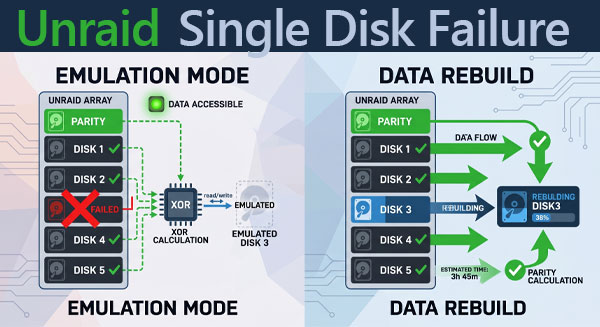
Слой защиты обеспечивает выделенный Parity disk — диск паритета. Unraid вычисляет паритет по секторам, используя XOR-логику по всем дискам данных. Для каждого смещения сектора диск паритета хранит побитовый XOR соответствующих секторов всех дисков данных.
XOR-паритет — простая математика:
Для каждой позиции сектора Unraid вычисляет:
Parity = Disk1 ⊕ Disk2 ⊕ Disk3 ⊕ ...
Если один диск потерян, его содержимое можно восстановить:
Lost_Disk = Parity ⊕ Disk1 ⊕ Disk2 ⊕ ...
Ниже — упрощённый пример с тремя дисками данных. Каждая строка — один сектор. Столбец Parity — это XOR от Disk 1–3. Если Диск 2 пропадает, каждый его сектор можно пересчитать из трёх остальных столбцов:
| Сектор | Disk 1 | Parity | Восстановленный Disk 2 |
|---|---|---|---|
| 0 | 10110010 | 00101111 | 10110010 ⊕ 01010101 ⊕ 00101111 = 11001100 |
| 1 | 00001111 | 01100101 | 00001111 ⊕ 10101010 ⊕ 01100101 = 11110000 |
Важное ограничение: этот XOR-механизм защищает от потери ровно одного диска. Если в массиве с одним диском паритета одновременно потеряны два диска данных, математика реконструкции не работает — уравнений недостаточно для двух неизвестных. Этот сценарий рассматривается в третьей статье серии.
Файлы остаются на одном диске
В отличие от RAID 5, ни один файл не разбивается по дискам. Здоровый диск можно напрямую читать даже вне массива — это свойство критично при катастрофических отказах.
XOR покрывает все диски данных
Диск паритета вычисляется по всем дискам данных массива. При добавлении диска покрытие паритета автоматически расширяется после следующей синхронизации паритета.
Один отказ восстанавливаем, два — нет
Один диск паритета покрывает ровно одну одновременную потерю диска. Двойной паритет (доступен в Unraid) расширяет это до двух, но требует выделения дополнительного диска.
Режим эмуляции данных: что это такое и чего от него ожидать
Когда Unraid обнаруживает, что диск отключился, массив не останавливается. Вместо этого он переходит в режим эмуляции данных: отсутствующий диск заменяется виртуальным конструкцией, формируемой на лету из диска паритета и всех оставшихся дисков данных.
С точки зрения клиента, читающего файл, который был на вышедшем из строя диске, ничего не меняется. Unraid перехватывает запрос чтения, определяет соответствующие сектора, восстанавливает их через XOR и возвращает данные. Записи на эмулируемый диск тоже обрабатываются — они обновляют паритет и выжившие диски, пока отсутствует исходный диск.
Что режим эмуляции означает для производительности:
Каждое чтение с эмулируемого диска требует одновременного чтения со всех остальных дисков данных плюс диска паритета. На большом массиве это создаёт заметную нагрузку ввода-вывода на все шпиндели. Последовательная пропускная способность падает; случайная задержка доступа увеличивается. Массив остаётся работоспособным, но это не нормальное рабочее состояние.
Режим эмуляции — не постоянное решение. Это переходное состояние — и успех зависит от того, что ни один из оставшихся дисков не выйдет из строя до завершения восстановления. Это окно максимальной уязвимости в Unraid-массиве.
Что работает в режиме эмуляции
Чтение файлов из шар, размещённых на вышедшем из строя диске. Лёгкие записи. Обычный доступ от всех сетевых клиентов. Мониторинг через WebGUI.
Чего ожидать нельзя
Длительных интенсивных записей под нагрузкой. Любой устойчивости к второму отказу диска. Корректирующих результатов проверки паритета — корректирующая проверка в режиме эмуляции может испортить данные.
Не выполняйте корректирующую проверку паритета, пока вы в режиме эмуляции.
Корректирующая проверка перезапишет сектора, которые сочтёт несогласованными — но в режиме эмуляции паритет по определению вычислен от неполного набора дисков. Запуск корректирующей проверки приведёт к записи неверного паритета и может повредить данные на здоровых дисках. Если нужна проверка паритета, выполняйте её в режиме только чтения (без исправлений).
Замена вышедшего из строя диска: пошаговое восстановление
Процесс восстановления записывает реконструированное содержимое вышедшего из строя диска на заменяющий диск. Unraid читает каждый сектор оставшихся дисков и паритета, вычисляет недостающие данные через XOR и записывает их на новый диск. По завершении процесса паритет снова становится действительным, и массив возвращается к полной защите.
Остановите массив
Во вкладке Main веб-интерфейса нажмите Stop Array. Не извлекайте диск, пока массив запущен, если только диск уже не вышел из строя и система не пометила его как офлайн.
Замените или переназначьте диск
Физически замените вышедший из строя диск на замену равной или большей ёмкости. Если оригинальный диск просто нестабилен, а не окончательно вышел из строя, вы можете переназначить тот же диск в тот же слот — Unraid выполнит восстановление на него. Имейте в виду, что восстановление на сомнительный диск сопряжено с риском; новый диск всегда предпочтительнее.
Назначьте новый диск в WebGUI
На вкладке Main слот, в котором был вышедший из строя диск, будет показан как пустой или будет отображать старый серийный номер. Выберите новый диск в выпадающем списке. Подтвердите назначение перед продолжением.
Запустите массив — восстановление начнётся автоматически
Нажмите Start. Unraid определит, что вновь назначенный диск требует восстановления, и начнёт процесс немедленно. Во вкладке Main отображается прогресс восстановления и ожидаемое время до завершения. В этой фазе массив продолжает обслуживать данные, одновременно записывая реконструированное содержимое на новый диск.
Дождитесь завершения — не прерывайте процесс
Не останавливайте массив, не перезагружайте систему и не вносите конфигурационные изменения во время восстановления. Прерванное восстановление оставляет паритет недействительным. Если вас беспокоят перебои питания, выполняйте восстановление при питании от UPS. Скорость восстановления зависит от размера массива и производительности дисков; рассчитывайте 8–15 часов для 12 ТБ диска в массиве со смешанными шпинделями.
✓ Восстановление завершено
Когда индикатор прогресса исчезает и на вкладке Main все диски показываются в нормальном состоянии, массив вернулся к полной защите. Запустите затем непоправляющую (read-only) проверку паритета, чтобы проверить корректность паритета.
Мониторинг SMART во время восстановления диска в Unraid: что проверять
Восстановление — самая интенсивная по чтению операция, которую когда-либо выполняет массив Unraid. Каждый сектор каждого оставшегося диска данных плюс весь диск паритета читаются последовательно. Диск, который в обычной нагрузке был погранично работоспособен, может не выдержать этой длительной последовательной нагрузки и выйти из строя.
Если второй диск выйдет из строя во время восстановления, массив потеряет возможность эмуляции полностью. В конфигурации с одним диском паритета некуда откатиться. Вы останетесь с деградированным массивом и возможной потерей данных на двух дисках.
Проверьте SMART-данные перед стартом восстановления
На вкладке Main кликните по каждому диску и просмотрите его SMART-отчёт. Обращайте внимание на количество перераспределённых секторов (Reallocated_Sector_Ct), ожидающие сектора (Current_Pending_Sector) и неисправимые оффлайн-ошибки (Offline_Uncorrectable). Ненулевые значения этих атрибутов требуют серьёзного внимания перед запуском восстановления. Оцените, выдержит ли массив последовательное чтение перед началом операции.
SMART-атрибуты для проверки перед восстановлением:
- Reallocated_Sector_Ct (ID 5) — сектора, переназначенные из-за ошибок чтения. Растущие значения указывают на деградацию диска.
- Current_Pending_Sector (ID 197) — сектора, помеченные для переназначения, в ожидании успешного чтения. Ненулевое значение — предупреждение.
- Offline_Uncorrectable (ID 198) — сектора, которые не удалось прочитать при оффлайн-сканировании. Любое ненулевое значение важно.
- Spin_Retry_Count (ID 10) — актуально для старых HDD; растущие значения указывают на механические проблемы.
Как восстановить файлы с упавшего массива Unraid с помощью RS RAID Retrieve
Стандартный путь восстановления предполагает, что массив можно запустить, Unraid распознаёт конфигурацию дисков и оставшиеся диски достаточно здоровы, чтобы выдержать полное последовательное чтение. Когда любое из этих условий не выполняется — загрузочное устройство повреждено, паритет недействителен или восстановление прервано — встроенные инструменты достигают своих пределов. То же самое относится, когда нужно вернуть файлы с упавшего массива Unraid без ожидания полного цикла восстановления.
В таких случаях наиболее прямой подход — подключить физические диски к Windows‑машине и работать с ними напрямую с помощью RS RAID Retrieve. Программа понимает структуру массива Unraid, может реконструировать логический том из доступных дисков и представить файловые системы XFS или BTRFS в обозреваемом виде — то, что Windows сам по себе сделать не может. Это практичный вариант для восстановления NAS, когда сам Unraid запустить нельзя.
RS RAID Retrieve — что он делает с дисками Unraid
Программа читает метаданные, которые Unraid записывает на каждый диск-участник, автоматически определяет конфигурацию массива и собирает виртуальное представление массива. Затем вы можете сканировать и просматривать файловые системы, предварительно просматривать файлы перед восстановлением и копировать данные на исправный диск без модификации исходных дисков.

Автоматическое восстановление любых RAID массивов
Выключите сервер Unraid и извлеките диски
Выключите систему корректно, если она ещё доступна. Если нет — обесточьте. Пронумеруйте и подпишите каждый диск по слоту перед извлечением — эта информация пригодится, если придётся вручную восстанавливать конфигурацию позже.
Подключите диски к Windows‑ПК
Используйте SATA‑порты материнской платы, где это возможно. Для дополнительных дисков предпочтительнее PCIe‑SATA контроллер, а не USB‑SATA адаптеры, которые могут вызывать ошибки ввода‑вывода при больших последовательных чтениях. Подключите все доступные диски, включая диск паритета — программe он нужен для реконструкции.
Запустите RS RAID Retrieve и дождитесь сканирования
При старте программа читает метаданные со всех подключённых дисков и пытается автоматически определить массив. Для Unraid‑массивов она распознаёт структуру массива и роль каждого диска. Если автоматическое сканирование прошло успешно, реконструированный массив появится в списке дисков с доступной файловой системой.
Если автоопределение не сработало — используйте ручной режим
Откройте RAID Constructor и выберите тип массива Unraid. Добавьте доступные диски. Для отсутствующих дисков добавьте пустые заглушки через кнопку «+». Установите смещение сектора — Unraid обычно использует 64 или 2048. Вы можете подтвердить смещение, открыв любой диск данных в hex‑просмотрщике и найдя начало суперблока XFS или BTRFS.
Сканируйте и восстанавливайте
Кликните правой кнопкой по реконструированному массиву в Drive Manager и выберите Open. Для сценария с одним вышедшим из строя диском обычно достаточно Fast Scan, чтобы найти все файлы. Если файлы отсутствуют в ожидаемых местах, выполните Full Analysis — это более глубокое сканирование структур файловой системы, которое может восстановить файлы с утерянными записями в каталогах.
Скопируйте восстановленные файлы на исправный диск
Выберите нужные файлы и папки, нажмите Recovery и укажите путь вывода на отдельный диск. Не записывайте восстановленные данные обратно на исходные диски. Проверьте целостность файлов после копирования — откройте выборочно восстановленные документы, изображения или архивы перед тем, как считать восстановление завершённым.
Что RS RAID Retrieve может и чего не может в этом сценарии
Доступно при наличии остальных дисков + паритета
Файлы, хранившиеся на вышедшем из строя диске, можно реконструировать, если паритет действителен и все остальные диски присутствуют. Программа выполняет ту же XOR‑математику, что и Unraid при обычном восстановлении.
Частичный доступ без паритета
Если диск паритета также недоступен, данные на оставшихся дисках данных всё ещё напрямую доступны — каждый диск представляет собой полноценную независимую файловую систему. Вы можете восстановить файлы с целых дисков даже без паритета. Файлы, которые были на вышедшем из строя диске, в этом случае утрачены.
Невосстановимо: два диска данных потеряны, один паритет
С двумя неизвестными в XOR‑уравнении реконструкция невозможна. Файлы, хранившиеся на двух вышедших из строя дисках, не могут быть восстановлены через паритетную математику. Этот сценарий подробно рассматривается в материале «Unraid Data Recovery Beyond Parity Limits».
Заключение: когда встроенных инструментов достаточно
Для простого отказа одного диска в здоровом массиве с действительным паритетом встроенный WebGUI Unraid и его нативный процесс восстановления справляются со всем. Сторонние инструменты не требуются. Ключевые переменные: действительный паритет, здоровые оставшиеся диски и целое загрузочное устройство Unraid.
RS RAID Retrieve становится актуален, когда одно из этих условий отсутствует — повреждён загрузочный флеш‑накопитель, восстановление было прервано, замещающий диск ненадёжен или массив Unraid «упал» и не стартует. В таких случаях подключение дисков к Windows‑машине и использование RS RAID Retrieve — самый быстрый путь вернуть файлы с Unraid без предварительного восстановления серверной среды.
Кратко: выбирайте путь восстановления
- Массив запускается, паритет действителен, один диск упал → замените диск и позвольте Unraid восстановить нативно.
- Загрузочное устройство мёртвo, диски целы → восстановите конфигурацию через Tools → New Config, затем восстановление.
- Восстановление прервано или файлы нужны немедленно → RS RAID Retrieve на Windows‑машине.
- Два и более дисков упали → рассмотрено в Unraid Data Recovery Beyond Parity Limits.
Перед любой операцией восстановления: не записывайте на исходные диски.
Будь то нативное восстановление Unraid или внешнее ПО — исходные диски должны рассматриваться как доступные только для чтения. Любые записи — включая обновления паритета Unraid, попытки ремонта файловой системы или автоматическое монтирование ОС — несут риск перезаписи данных, которые вы пытаетесь восстановить. Если массив нельзя безопасно запустить в режиме только для чтения, работайте с отключёнными дисками напрямую через RS RAID Retrieve.