Восстановление данных с NAS Synology DS224+ требуется в ситуациях, когда хранилище перестаёт быть доступным для пользователей. Потеря информации может произойти из-за сбоя дисков, повреждения RAID-массива, ошибок прошивки, действий вирусов или случайного удаления файлов. Даже надёжные системы хранения не застрахованы от подобных проблем, поэтому важно знать, как правильно восстановить доступ к данным и вернуть утерянные файлы.
В этой статье мы рассмотрим основные причины потери данных на NAS Synology DS224+, особенности восстановления именно этого устройства и методы, которые помогут вернуть доступ к информации без риска дополнительного повреждения массива.
Технические характеристики NAS Synology DS224+
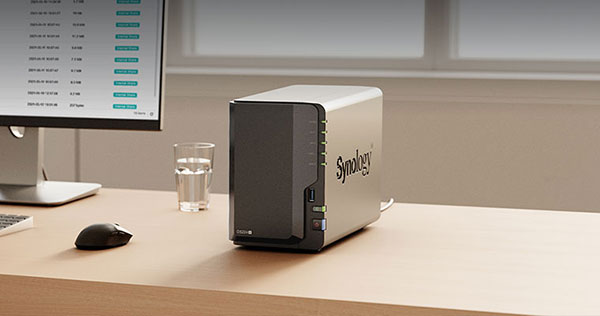
NAS Synology DS224+ — компактное сетевое хранилище с 2 слотами для жёстких дисков. Оно ориентировано на домашних пользователей и небольшие офисы, где требуется надёжное хранение фотографий, документов и резервных копий. Несмотря на ограниченное количество дисков, устройство поддерживает базовые конфигурации RAID (0 и 1), позволяя выбрать между повышенной скоростью работы и зеркальным копированием данных.
Для восстановления данных с Synology DS224+ важно учитывать используемую файловую систему (EXT4 или Btrfs), а также особенности RAID 0/1. В случае сбоя одного из накопителей или удаления файлов данные можно вернуть с помощью специализированного ПО.
Особенности восстановления данных на Synology DS224+
Восстановление данных с NAS Synology DS224+ — это задача, напрямую связанная с его архитектурой. Устройство рассчитано на работу с одним или двумя дисками и поддерживает базовые уровни RAID — RAID 0 и RAID 1.
- В случае RAID 0 потеря хотя бы одного диска приводит к полной утрате информации, и восстановление возможно только с помощью специализированного программного обеспечения.
- В режиме RAID 1 данные дублируются, поэтому при отказе одного накопителя файлы остаются доступными. Однако если повреждены оба диска или файловая система (EXT4/Btrfs), для восстановления необходимо подключение к ПК.
Для домашних пользователей Synology/QNAP с 1–2 слотами часто используется как мультимедийное хранилище, поэтому востребовано восстановление фото, видео и личных архивов.
Основные характеристики NAS Synology DS224+
| Отсеков для дисков | Поддерживаемые диски | Горячая замена | Поддерживаемые RAID | Файловые системы | Максимальный объем |
| 2 | 2,5" или 3,5" SATA | ✓ | RAID 0, RAID 1, SHR, Basic | BtrFS, XFS | 36 Тб |
Восстановление данных с NAS хранилищ используя программу для восстановления данных RS RAID Retrieve
Восстановление данных с NAS Synology DS224+ возможно даже после сбоя RAID или повреждения файловой системы (EXT4, Btrfs и др.). Чтобы вернуть доступ к файлам, выполните следующие шаги:
Шаг 1 Извлеките диски из NAS DS224+.
Полностью выключите устройство и аккуратно извлеките все накопители. Обязательно отметьте порядок их установки — это важно для корректного восстановления RAID.
Шаг 2 Подключите диски к компьютеру.
Используйте SATA-порты или переходники. Все накопители должны быть доступны одновременно, иначе массив собрать не получится.
- Шаг 3 Запустите программу для восстановления NAS.
Откройте программу для восстановления данных RS Raid Retrieve.Gрограмма просканирует диски и соберет из них RAID массив, который был на дисках. Информация о RAID отображается внизу экрана, здесь вы сможете проверить правильно ли программа определила ваш массив.

Автоматическое восстановление любых RAID массивов
Доступно для: Windows, macOS, Linux - Шаг 4 Определите конфигурацию RAID.
Программа обычно автоматически определяет параметры массива, но при необходимости их можно задать вручную.
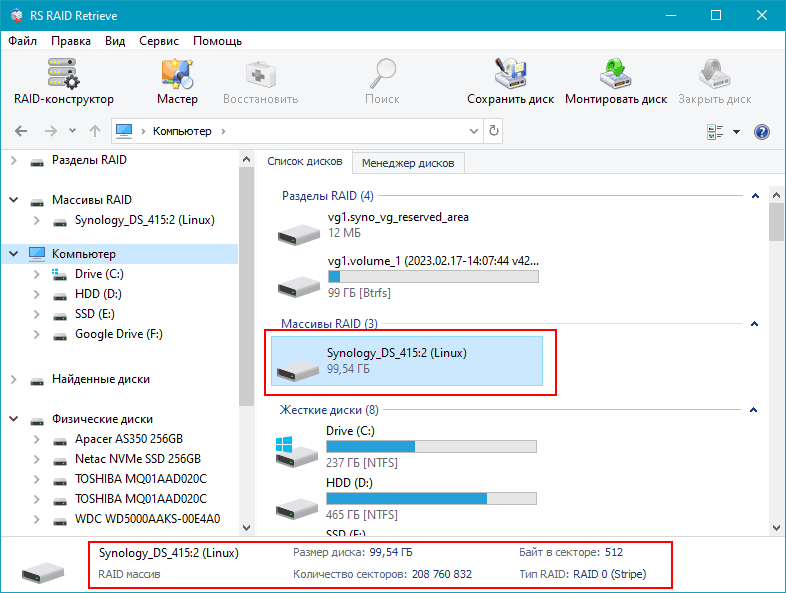
- Шаг 5 Выполните сканирование массива.
Запустите глубокий анализ дисков. Программа восстановит структуру каталогов и попытается найти удалённые файлы.
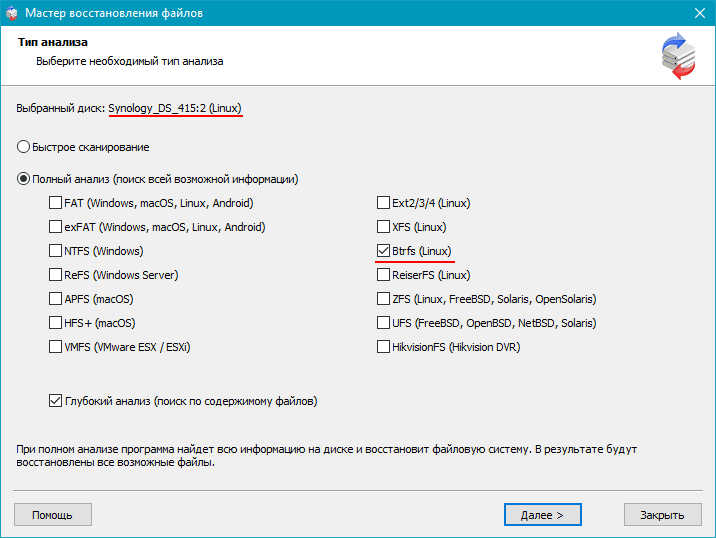
- Шаг 6 Проверьте результаты.
После сканирования откроется дерево папок. Здесь можно убедиться, что доступны документы, фото, видео и другие важные данные.
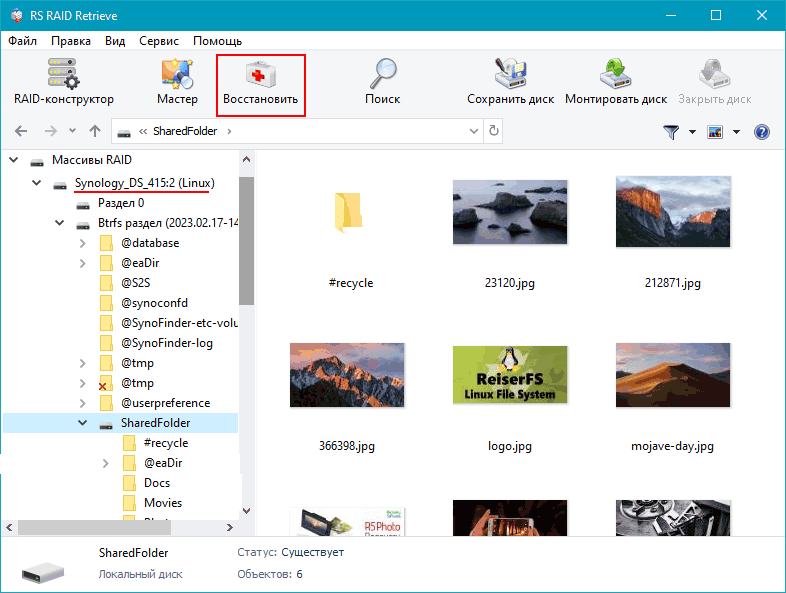
- Шаг 7 Сохраните восстановленные файлы.
Выберите место для сохранения (отдельный диск или папку на ПК).
Не используйте исходные накопители, чтобы избежать перезаписи.
Почему выходит из строя RAID в NAS хранилищах
Один из дисков перестал определяться. При необходимости восстановления данных с NAS Synology DS224+ часто первым признаком является то, что один диск исчезает из панели управления DSM — устройство больше не видит накопитель.
Снижение производительности NAS. Восстановление данных с NAS Synology DS224+ нередко инициируется из-за резкого падения скорости работы: копирование и открытие файлов занимает в разы больше времени.
Сообщения о «Degraded» или «Crashed Volume». Система DSM показывает статус «Degraded» — явный сигнал о проблемах RAID, требующий немедленных действий по восстановлению.
Доступ к файлам отсутствует или файлы не открываются. При RAID 0 или при одновременном сбое в двухдисковой конфигурации файлы могут стать недоступны или выдавать ошибки при попытке открытия.
Причины потери данных в NAS устройствах
Физический выход из строя диска. Одна из частых причин потери данных — отказ HDD/SSD; в двухдисковых системах это особенно критично для RAID0 и важно для RAID1.
Человеческая ошибка (удаление, форматирование). Пользователь может случайно удалить том или выполнить формат — восстановление данных с NAS Synology DS224+ возможно, но требует немедленных действий.
Ошибки прошивки или обновления DSM. Некорректное обновление системы управления может повредить таблицу разделов и привести к потере доступа к файлам.
Проблемы с питанием и внезапные отключения. Резкое отключение питания во время записи способно нарушить целостность файловой системы и вызвать потерю данных.
Для предотвращения повреждения RAID-массива и обеспечения безопасности и доступности ваших ценных файлов NAS рекомендуется регулярно выполнять резервное копирование данных, следить за состоянием дисков, обновлять программное обеспечение и соблюдать процедуры обслуживания устройства.
Регулярные резервные копии
Регулярно создавайте резервные копии данных с NAS. Используйте встроенные средства резервного копирования в NAS или программное обеспечение для автоматизации этого процесса. Храните резервные копии в надежных местах, предпочтительно вне NAS, чтобы обезопасить себя от потери данных при сбое устройства.
Использование RAID с отказоустойчивостью:
Конфигурируйте NAS с использованием RAID-массивов с отказоустойчивостью (например, RAID 1, RAID 5, RAID 6). Это обеспечит сохранность данных в случае выхода из строя одного или нескольких дисков.
Мониторинг состояния дисков:
Регулярно проверяйте состояние дисков в системе. Многие NAS предоставляют средства мониторинга, позволяющие отслеживать здоровье дисков и получать предупреждения о возможных сбоях.
Обновление программного обеспечения:
Регулярно обновляйте программное обеспечение на вашем NAS, включая операционную систему и приложения. Это поможет исправить известные уязвимости и повысит общую безопасность системы.
Использование надежных паролей и аутентификация по уровню::
Обеспечьте надежность доступа к вашему NAS с помощью безопасных паролей. Если возможно, включите двухфакторную аутентификацию для дополнительного уровня безопасности.
Ограничение доступа:
Настройте ограничение доступа к NAS, разрешая доступ только авторизованным пользователям и устройствам. Это поможет предотвратить несанкционированный доступ и воздействие вредоносного программного обеспечения.
Защита от физических повреждений:
Разместите ваш NAS в безопасном месте, защищенном от физических угроз, таких как пожар, затопление или удары. Это также может включать использование надежных источников питания и системы охлаждения.