Сбой RAID-массива в NAS TerraMaster F2-212 может мгновенно сделать всё хранилище недоступным. Несогласованность RAID 1, повреждение метаданных, прерванная ресинхронизация или внезапное отключение дисков — частые причины потери данных. В этой статье мы разбираем основные RAID-ошибки, характерные для NAS TerraMaster F2-212, и способы безопасного восстановления.

Техническая база NAS: что находится внутри сетевого хранилища
NAS TerraMaster F2-212 подходит для начинающих пользователей, которым нужно простое и безопасное хранилище данных. 2 дисков позволяют выбрать RAID 0 или RAID 1 — ускорение работы или зеркальное копирование. Файловые системы EXT4 и Btrfs повышают стабильность.
В случае удаления файлов или поломки диска данные можно восстановить специальными программами для NAS.
Основные моменты восстановления данных на TerraMaster F2-212
NAS TerraMaster F2-212 использует RAID 0 или RAID 1. В RAID 0 нужны оба диска, в RAID 1 иногда хватает одного. Восстановление делается через анализ дисков на ПК.
Основные характеристики NAS TerraMaster F2-212
| Отсеков для дисков | Поддерживаемые диски | Горячая замена | Поддерживаемые RAID | Файловые системы | Максимальный объем |
| 2 | 2,5" или 3,5" SATA | ✓ | TRAID, RAID 0, RAID 1, JBOD, SINGLE | BTRFS, EXT4 | 44 Тб |
В этой конфигурации доминирует зеркальная схема RAID 1 поверх файловых систем, указанных в спецификации: BTRFS или EXT4. Аппаратная база включает контроллер на чипсете Realtek RTD1619B и ограниченный объём оперативной памяти — 1GB, а системное ПО соответствует TOS 5.1; кэширование на SSD отсутствует (SSD cache: No). Логика хранения строится на зеркальном дублировании блоков на независимых носителях и поддержке метаданных файловой системы. Самая вероятная модель-специфическая точка отказа — коррупция метаданных BTRFS при недостатке оперативных ресурсов на RTD1619B под TOS 5.1, что приводит к разногласиям между слоем зеркала и слоем файловой системы.
Данные становятся логически недоступны не из-за физической потери блоков, а из-за несогласованности метаданных и таблиц зеркалирования: файловая система (BTRFS или EXT4) не может корректно смонтироваться из‑за повреждённых суперблоков или неверной очередности коммитов, а слой RAID 1 не предоставляет согласованного образа для ОС. Принцип восстановления вне NAS заключается в извлечении носителей и последовательной сборке зеркального образа на независимой платформе с последующим восстановлением или реконструкцией метаданных и таблиц файловой системы, чтобы обеспечить целостный монтируемый том и экспорт файлов для дальнейшей проверки.
Профессиональное руководство по восстановлению данных NAS на 2 диска
Если двухдисковый NAS перестал загружаться, показывает «RAID повреждён» или не монтирует том, восстановление всё ещё возможно. Ниже приводится профессиональная диагностическая методика, применяемая в сервисных центрах для безопасного восстановления данных.
-
Шаг 1 Выключите NAS и извлеките оба диска.
Полностью обесточьте устройство. Аккуратно выньте накопители и отметьте их последовательность.
-
Шаг 2 Подключите диски к компьютеру.
Лучше всего использовать прямые SATA-подключения. Оба диска должны быть подключены одновременно — это необходимо для корректного анализа RAID-метаданных.
-
Шаг 3 Запустите RS RAID Retrieve.
Программа анализирует RAID-заголовки, структуры EXT4/Btrfs/XFS и работает только в режиме чтения, что исключает повреждение данных.

Автоматическое восстановление любых RAID массивов
Доступно для: Windows, macOS, Linux -
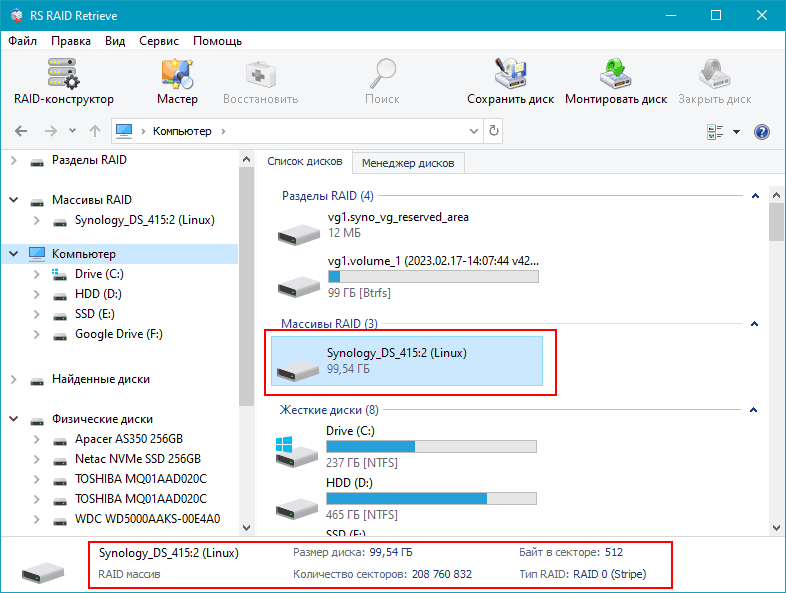
Шаг 4 Проверьте параметры определённого RAID.
Автоматическое определение обычно точное, но при сбое питания или попытках восстановления в NAS параметры следует сверить.
-
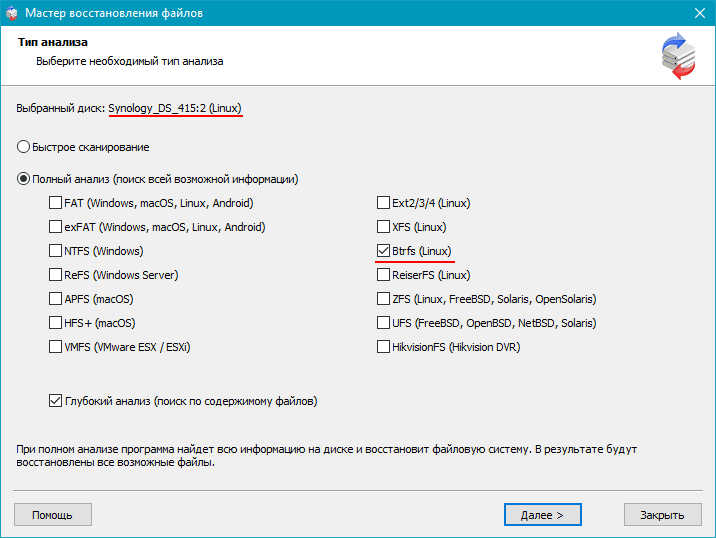
Шаг 5 Запустите глубокое сканирование.
Глубокий анализ позволяет восстановить структуру каталогов, найти удалённые или повреждённые файлы и определить фрагментированные данные.
-
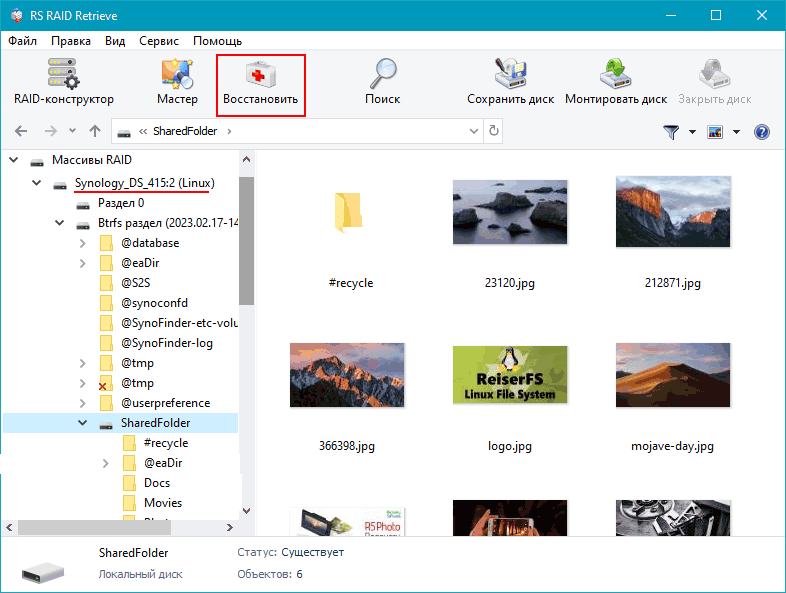
Шаг 6 Проверьте дерево восстановленных данных.
Убедитесь, что критически важные документы, фото и видео доступны.
-
Шаг 7 Сохраните данные на другой носитель.
Не записывайте результаты на исходные диски NAS.
Совет: не выполняйте реконструкцию RAID на самом NAS, пока данные не будут восстановлены.
Почему выходит из строя RAID в двухдисковом NAS TerraMaster F2-212 — и как спасти данные до необратимой потери
Сбой RAID в NAS TerraMaster F2-212 на 2 диска почти никогда не происходит мгновенно. Сначала появляются тонкие, тревожные признаки: NAS дольше отвечает, один из дисков периодически пропадает, а SMART начинает выдавать предупреждения. Это эмоциональные сигналы — ваш NAS пытается предупредить вас, что риск растёт.
Симптомы, которые нельзя игнорировать. Многие пользователи продолжают работать, даже когда скорость падает, считая это временной нагрузкой. Но на самом деле диск уже деградирует, ускоряя приближение полного сбоя.
Почему выходит из строя RAID? В системе TerraMaster F2-212 оба диска должны работать синхронно. Если один перегревается, получает нестабильные сектора или засыпает ошибками SMART, весь массив оказывается на грани.
Основные причины сбоя RAID:
- Постепенная деградация диска, скрытая встроенными коррекциями;
- Скачки питания, повреждающие структуру RAID;
- Использование неподходящих HDD для круглосуточной нагрузки;
- Ошибки прошивки, останавливающие RAID-rebuild.
Эмоциональная правда: когда NAS показывает «Degraded» или файлы перестают открываться, страх потерять данные становится реальностью. И именно в этот момент важно не допустить ошибок, которые сотрут последние читаемые блоки.
Правильное решение: немедленно выключить NAS, отказаться от попыток самостоятельного восстановления и передать диски специалистам. В 2-дисковых системах TerraMaster F2-212 время — главный фактор успеха.
Советы по предотвращению потери данных с NAS
Для предотвращения повреждения RAID-массива и обеспечения безопасности и доступности ваших ценных файлов NAS рекомендуется регулярно выполнять резервное копирование данных, следить за состоянием дисков, обновлять программное обеспечение и соблюдать процедуры обслуживания устройства.
Регулярные резервные копии
Регулярно создавайте резервные копии данных с NAS. Используйте встроенные средства резервного копирования в NAS или программное обеспечение для автоматизации этого процесса. Храните резервные копии в надежных местах, предпочтительно вне NAS, чтобы обезопасить себя от потери данных при сбое устройства.
Использование RAID с отказоустойчивостью:
Конфигурируйте NAS с использованием RAID-массивов с отказоустойчивостью (например, RAID 1, RAID 5, RAID 6). Это обеспечит сохранность данных в случае выхода из строя одного или нескольких дисков.
Мониторинг состояния дисков:
Регулярно проверяйте состояние дисков в системе. Многие NAS предоставляют средства мониторинга, позволяющие отслеживать здоровье дисков и получать предупреждения о возможных сбоях.
Обновление программного обеспечения:
Регулярно обновляйте программное обеспечение на вашем NAS, включая операционную систему и приложения. Это поможет исправить известные уязвимости и повысит общую безопасность системы.
Использование надежных паролей и аутентификация по уровню::
Обеспечьте надежность доступа к вашему NAS с помощью безопасных паролей. Если возможно, включите двухфакторную аутентификацию для дополнительного уровня безопасности.
Ограничение доступа:
Настройте ограничение доступа к NAS, разрешая доступ только авторизованным пользователям и устройствам. Это поможет предотвратить несанкционированный доступ и воздействие вредоносного программного обеспечения.
Защита от физических повреждений:
Разместите ваш NAS в безопасном месте, защищенном от физических угроз, таких как пожар, затопление или удары. Это также может включать использование надежных источников питания и системы охлаждения.